Shunichi.Hosono.com
個人的メモから始めるインターネット活用の足跡
| Personal | Business | ||||||
|
|
個人的メモから始めるインターネット活用の足跡
|
|
今日、コストコ座間店に寄ったら、
マウスコンピューターのSIMフリースマホ「MADOSMA」が
24,800円で売っていたので、買ってみた。
ちょうど、Windows Phone を使ってみたいと思っていたところだったので、タイミングがよかった。
6年くらい前に、ウィルコム(現・ワイモバイル)の「WILLCOM 03」というモバイル携帯で、Windows Mobile 6.5 というOSをいじったことがあるけど、Windows はそれ以来である。
さっそく、楽天モバイルのSIMを入れたら、すんなり使えた。
Windows Phoneはまだシェアが低いので、Evernote, Facebook, Line等の有名どころのアプリを除くと、iOS や Android で動作しているアプリはほぼ使えない。
なので、かなり限定的な使い方しかできないと思う。
それでもやはり、マイクロソフト製の Office365 や Visual Studio、そして XboxシリーズやKinectとの相性に強みが出てくることを期待したい。
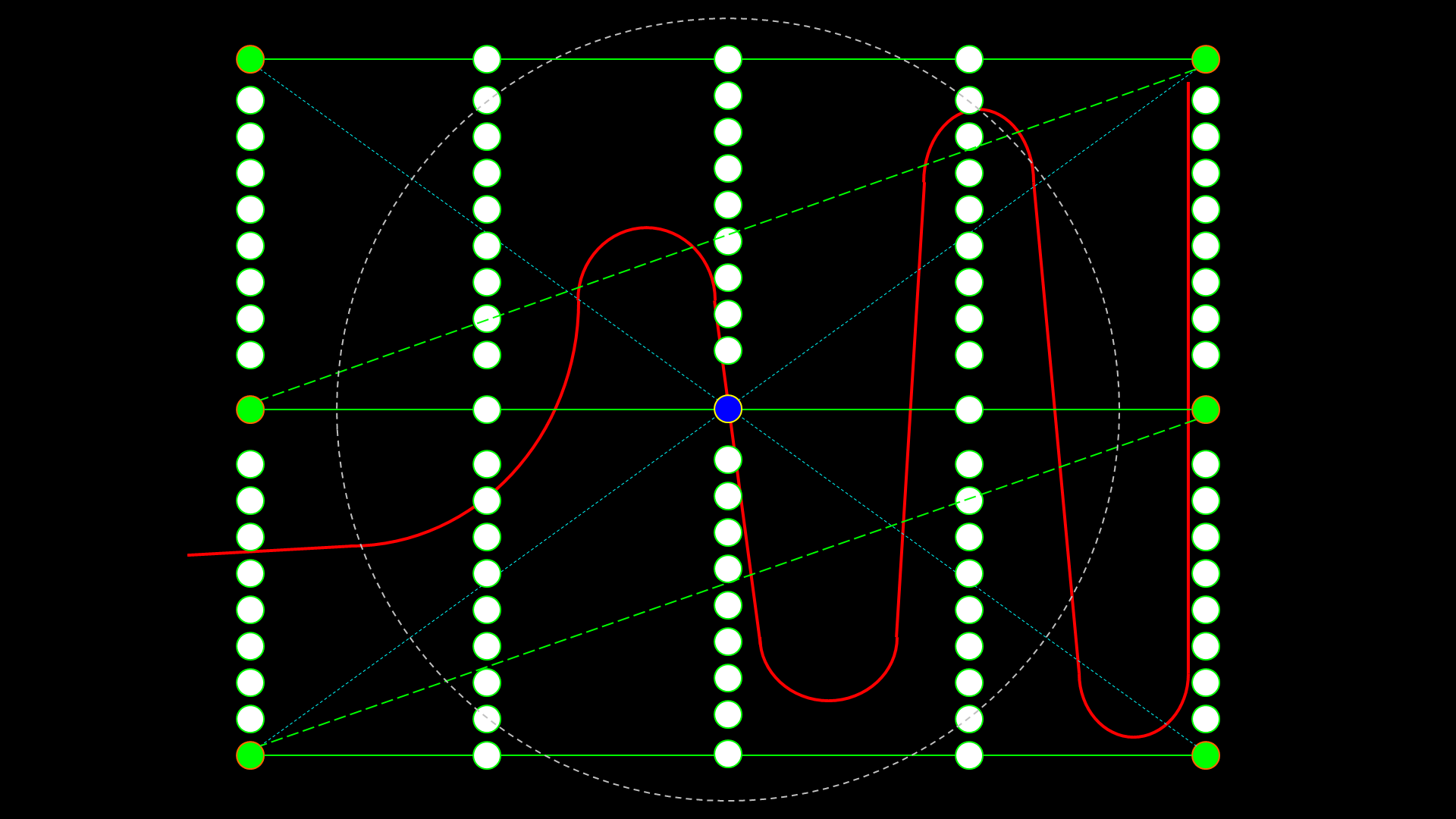
私がずっと使っている、パソコンの壁紙画像 です。
昔やってた速読法の 視点移動トレーニング は、
目の筋肉を鍛えて、老眼や白内障等を防止するために、
意外に役立つと思う。
↓ 画像のダウンロードは、自由にどうぞ。
ポメラという、テキストメモ入力専用の小型ワープロがある。
これの最新型というわけではないけど最上位機種のDM100が安く打っていたので買った。
2年くらい前に、4、000円くらいでDM5という機種を買ったが、
カレンダー画面から日付ファイル名でテキストファイルが作れるという機能があって、とても重宝していた。
スマホやタブレットの画面キーボードではなくて、フルサイズのキーボードでテキスト入力ができるというのは、それ自体で希少価値があるのだ。
ところが、このDM5は廉価版なので、画面のバックライトがないので部屋が暗いと何も見えないのが欠点だった。
それに、ポメラシリーズ特有の折りたたみ式キーボードだと、膝の上で入力するのは難しい。
さて、DM100は、折りたたみ式ではなく、ノートPC等と同様のキーボードなので、とても打ちやすいし、画面も大きく、バックライトもついているし、電子辞書機能もあるので、往年のワープロ専用機の最高進化系だと考えられる。
さらに最近、WiFi付きSDカード「FlashAir」でEVERNOTEにも連携できるとこまで進化していたということなので、今になってから欲しくなったというわけである。
4年くらい前に買った iPhone4Sは息子に譲ったが、ずっと現役で使っている。
でも最近、バッテリー残量が十分あるのに突然、電源が切れて、バッテリー切れの表示なることが多く、使い物にならなかった。
バッテリーが劣化したことは分かっているが、あきらかに膨張していたので、交換するしかないことは分かっていた。
そこで、Amazonで iPhone4S の交換用バッテリーを検索してみたら、
工具付きで2千円ちょっとで売っていたので購入して、実際にやってみた。
↓↓↓ この動画のとおりにやってみたら、簡単に交換できた。 ↓↓↓
ここ1週間くらいで3つの英語教材の、
対訳文単位のフリーワード検索機能を作った。
どうせなので、これら3つを横断検索できるページを作ってみた。
まさに、自分にしか 役に立たない、機能だ。
おそらく世界に1つしかない、超オリジナルな機能なので、
たまたま この3つの教材を持っている人がいたとしたら、
その人にとっての、超レアな お宝 になってくれると嬉しい。
↓↓↓↓↓↓↓↓↓↓↓↓↓↓↓↓↓↓↓↓↓↓↓
[英語教材3冊のオリジナル横断検索]
http://hosono.jp/wisdom-db/Q_english_ej.HTML
<検索対象>
・「DUO 3.0」
・「ブレインスピーキング」、
・「ひとり言でマスターできる英会話」
↑↑↑↑↑↑↑↑↑↑↑↑↑↑↑↑↑↑↑↑↑↑↑
昨年末に作成した、
「ひとり言でマスターできる英会話」
(久保田八郎 著、アン・デイカス 著)
の対訳ウェブサイトに、サイト内検索機能を加えてみた。
↓↓↓↓↓↓↓↓↓↓↓↓↓↓↓↓↓↓↓↓↓↓↓↓↓
[ひとり言でマスターできる英会話]
http://adamski.jp/eikaiwa/

↑↑↑↑↑↑↑↑↑↑↑↑↑↑↑↑↑↑↑↑↑↑↑↑↑
このサイトを作るのに使用した、
「Sirius」というソフトに
標準機能として用意されていたので、機能をオンにするだけだった。
このようなサイトが実に簡単に作成できるので、
「Sirius」は、とても重宝している。
「ブレインスピーキング」の対訳スクリプトを作ったついでに、
英語と日本語のどちらでもフリーワードで全文検索できる
ページを作ってみた。
[ブレインスピーキング フリーワード検索]
http://hosono.jp/wisdom-db/Q_brainspeaking.HTML
↑↑↑↑↑↑↑↑↑↑↑↑↑↑↑↑↑↑↑↑↑↑↑
既存の機能をほぼ流用して、
中身のデータを入れ替えただけなので、
作業工数は、ほとんど かかっていない。
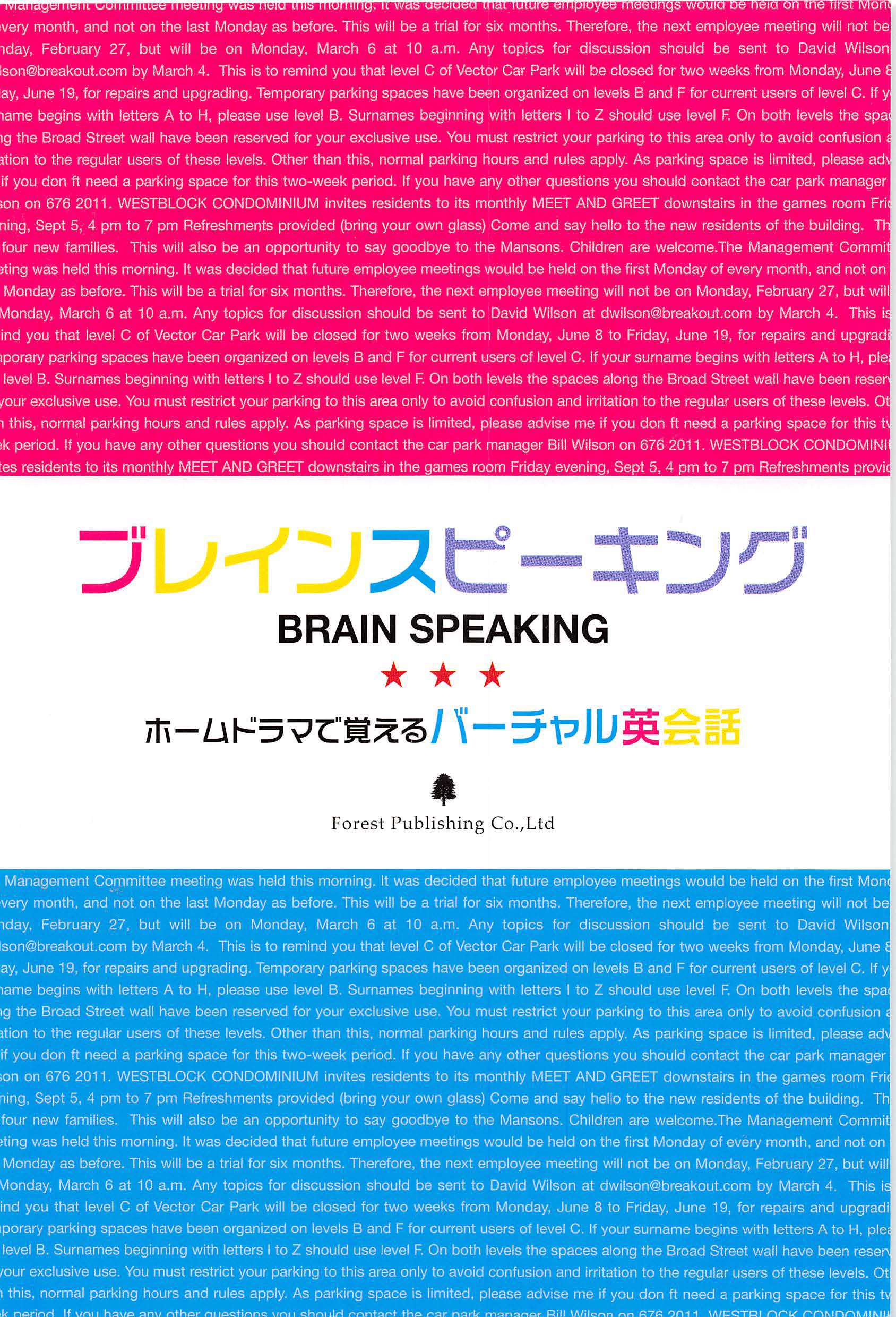
苫米地英人氏が開発した「ブレインスピーキング」
という英語教材に付いているスクリプトの冊子は、
前半に英語の原文、後半に日本語訳 が載っている。
これを、次のような手順で、
対訳形式のデータに加工してみた。
(1) 冊子を裁断機にかけて、ScanSnapでPDF化
(2) Acrobatで、PDFをTIFF形式の画像に書き出す
(3) 画像ソフト(paint.net)で、文字以外を除去する
(4) OCRソフト(読取革命)で、一括認識
英文ページは、英字認識モードで、
日本語ページは、日本語モードで、一気に認識。
(5) 秀丸エディタで、余計な空白を詰めたり改行を調整したりする
(6) EXCELで、英文と日本語を縦に2列並べる。
※日本語訳が数行抜けていたので、付け足した。
(7) 2列が揃ったら、対訳の形に整形する。
(8) 最後に、サイト作成システム「Sirius」でWEBコンテンツ化する。
↓↓↓↓↓↓↓↓↓↓↓↓↓↓↓↓↓↓↓↓↓↓↓
[ブレインスピーキング 対訳スクリプト] 成果物
http://hosono.com/brainspeaking/
↑↑↑↑↑↑↑↑↑↑↑↑↑↑↑↑↑↑↑↑↑↑↑
この教材を持っていない人にとっては何の役にも立たない、けれども、
この教材を持っている人にだけは、何らかの役に立つ、かもしれない。
アダムスキーの宇宙哲学 三部作の
対訳データベースを作成したついでに、
いくつかの英語教材を同じシステムに加えてみた。
まずは、最も売れているといわれる
単語帳「DUO 3.0」の例文を、
英語と日本語のどちらでもフリーワードで
全文検索できるように、してみた。
[DUO 3.0 フリーワード検索]
http://hosono.jp/wisdom-db/Q_duo.HTML
↑↑↑↑↑↑↑↑↑↑↑↑↑↑↑↑↑↑↑↑↑↑↑
ついでに、きっと、誰かの役に立つ可能性は、ある。
Facebookページの過去の投稿内容をエクスポートする方法
Facebookは、個人アカウントでの投稿はエクスポート(ダウンロード)できるのに、
Facebookページ(旧ファンページ)の投稿は、エクスポートできない。
しかも、キーワード検索もできないので、過去の投稿の扱いが不便である。
そこで、Facebookページでの、過去の投稿内容を、
無理やりエクスポートしてみた。
その手順は、こちらをどうぞ。
[ Facebookページ(旧ファンページ)の過去の投稿内容をエクスポートする方法 (PDF形式) ]
品薄が噂されている iPhone 5S だが、
今朝、近所のヤマダ電機に寄ったら、
スペースグレイだけ在庫が豊富にあるとのことなので、
その場で機種変更することにした。
今まで使っていた iPhone 4S は、
家族用に転用すれば0円から使える
「スマホファミリー割」というものがある、
とのことなので、同時に申し込んだ。
新しい電話番号の SIM を1枚くれたので、
iPhone 4S に差さっていたものと交換したら、
それも使えるようになった。
これ(iPhone 4S)は、小学生の息子用にするけど、
パケット通信を使われたら一気に最高額(5,000円以上)
に跳ね上がるので、モバイルネットワーク通信をオフにして、
パケット通信を WiFiのみに制限する設定をした。
別に、「スマホファミリー割」を申し込まなくても、
今まで使っていた iPhone 4S は、引き続き WiFi用として
使用できるのだけれども、「電話」が使えるのでお得だ。
実は今回、この「スマホファミリー割」があるおかげで、
引き続き、迷わずソフトバンクで機種変更することになった。
2年ちょっと前に購入した 初代GALAXY Tab (docomo SC-01C)が陳腐化したので、
その更改用として、「Nexus 7」の SIMフリー3G版 を買った。
SIMは、月額980円~の「楽天ブロードバンドLTE」を申し込んだ。
私の場合、タブレットPCは iPad がメインだけど、
外では2台のスマホ(「iPhone 4S」と「Xpeia acro HD」)だけで
用が足りてしまうので、iPad を持ち歩くことはほとんどない。
でも、何かを読んだり書いたりする時には、
スマホでは画面が小さすぎて使いづらいので、
片手で握って操作できる7インチタブレットが欲しくなった。
本当は、Windows8が動作する7インチタブレットが理想だけど、
まだ発売されていないので、それまでのつなぎとして活用したい。
私はMS-DOS時代から、かれこれ20年以上、「知子の情報」という、テキスト型データベースソフトを愛用しているけど、これを Evernoteへ一括移行することにした。
正直なところ、Evernoteは2年半くらい前から iPhoneで使っていたけど、その潜在能力を知らなかったのだ。
Evernoteは、「知子の情報」と同じく、テキストファイルをどんどん蓄積していって、全文検索もスイスイできる機能を持っているし、複数のデバイスで同じデータを参照できるという基本設計になっている。
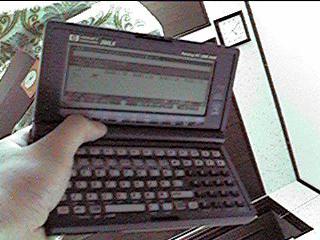
ちなみに、インターネットが普及する以前の1995年頃、HP200LXという手のひらサイズのPCで、この中に、アダムスキー全集と新旧約聖書等の大量のテキストデータベースが入っていて、全文検索できる状態をすでに実現していたけど、これはこの「知子の情報」のおかげである。CPUが非力で全文検索には1分くらいかかっていたけど、紙をめくって検索するのに比べれば格段に早く、使うたびにコンピューターの便利さを実感して感謝していた。
さて、この「知子の情報」というソフトはテグレット技術開発という会社の製品だけど、Windows時代にはその手軽さも退化して、すでに開発も終息し、64ビット版ではもはや動作せず、クラウドにも対応困難なので、そろそろ移行しなければ、とずっと思っていた。
今まで、後継ソフトへ移行を試みたことがあるけれども、このようなシンプルなソフトは、意外に、ありそうで、ないものである。
iPhoneの標準ソフト「メモ」が一番近いけど、検索が弱い。
マイクロソフトの「OneNote」というソフトの Windowsモバイル版がなかなか良かったけど、検索が弱いので不満足だった。
そして、ついに見つけた理想のソフトが「Evernote」だったということになる。
2年前のバージョンでは検索に不安があったけど、今は改善されていて、「知子の情報」のレベルをはるかに越えている。
移行方法も簡単だった。手順を簡単に説明しておくと、次のようになる。
私の場合、約3,000ファイルになったけど、20~30分程度だったと思う。
(1)「知子の情報」ソフトから、知子ファイル形式(タグ印付のテキストファイル)として1つのテキストファイルといて出力する。
(2)WSHスクリプトを使って、それを1つずつのテキストファイルに分割する。
(3)EvernoteのWindows用ソフトを起動し、「フォルダインポート機能」で監視設定しておいたフォルダに、(2)で作ったテキストファイルを移動させる。
これで自動的に移行が始まる。
参考までに、その WSHスクリプトの例を載せておこう。
rem ****************************************************************** rem 「知子の情報」から出力した知子テキストファイルを、 rem 個別ファイルへ変換 rem rem ******************************************************************
Rem ■■■■■ 初期定義 ■■■■■
Set fso = CreateObject("Scripting.FileSystemObject")Today_yyyymmdd = Right("0000" & Year(now()), 4) & _
Right("00" & Month(now()), 2) & _
Right("00" & Day(now()), 2)Rem ■■■■■ 変数設定 ■■■■■
InputFilePath = "D:\WW\移行\" 'フォルダ名
InputFileName = "TMM.TXT" 'ファイル名OutputBasePath = InputFilePath
Rem ■■■■■ メイン ■■■■■
'-------------------------- 知子テキスト -------------------------------
Set TmmFile = fso.OpenTextFile( InputFilePath & InputFileName , 1 )
FileCount = 0
FileFlg = 0Do Until TmmFile.AtEndOfStream
TempLine = TmmFile.ReadLine
If Left(TempLine, 2) = "#S" Then
'ファイルをオープン
FileCount = FileCount + 1
FileFlg = 1
Set TxtFile = fso.CreateTextFile( OutputBasePath & Today_yyyymmdd & "-" & Right("0000" & FileCount,4) & ".txt" )
ElseIf Left(TempLine, 2) = "#E" Then
'ファイルをクローズ
FileFlg = 0
TxtFile.Close
ElseIf Left(TempLine, 2) = "#K" Then
'キーワードを先頭行に追加
TxtFile.WriteLine Mid(TempLine, 3)
ElseIf Left(TempLine, 2) = "#T" Then
ElseIf Left(TempLine, 2) = "#F" Then
ElseIf Left(TempLine, 2) = "#W" Then
Else
'1行追加
If FileFlg = 1 Then
TxtFile.WriteLine TempLine
End If
End If
Loop'全ファイルをクローズ
TmmFile.Close
TxtFile.Close
'-------------------------- 知子テキスト -------------------------------Msgbox "終了しました"
今年の3月10日から約3週間かけて、Eudora7に入っている過去メールをすべて gmailへ移行する作業が完了し、今月からは gmail だけを使うようにしている。
所詮はWebメールなので、使い勝手が今までと違っていて、まだまだ慣れていないけど、それほど不便は感じない。
それどころか、メールの振り分けフォルダ(gmailではラベル)が間違っていても、きちんと検索できるので、すごく便利になったと感じている。
でも実はまだ、gmailへの一本化は完全にはできていないくて、メインアドレスは今までどおり、@nifty のメールアカウントを使い続けている。
gmail のスパムフィルタはなかなか優秀だという評判はよく聞くけれども、実際に使い始めてみると、正しいメールが「迷惑メール」として振り分けられてしまう数が非常に多く、アドレス帳に登録したりフィルタ設定をしたりして、学習をする期間を設けないと、使い物にならないと判断した。
それに、いちいち学習しないと誤判定がなくならないようでは、この先もずっと、そんな試行錯誤を続けていかなければならないので、不安は拭えない。
ここ数年使い続けている、@nifty のメールアカウントに標準で用意されているメールフィルタはとても優秀で、正しいアドレスが「迷惑メール」に振り分けられたことは数えるほどしかなく、学習などしなくてもいきなり実用的だった。
その反面、1日に数件は、フィルタしきれなくて受信ボックスに入ってしまうものもあるけど、それは我慢できる。
自分が受信すべきメールが一度でも「迷惑メール」に入ってしまうと、そのスパムフィルタに対する不信感を感じてしまう。
というわけで、メールは一旦、@niftyのアカウントで受信することで、今までどおりの精度でスパムメールを切り落とした状態で、gmail から @niftyのメールを Fetch機能で読み出すことで、2段階のフィルタリングがかかるようにしたところ、両者が連携して、ちょうどよい精度になった。
@nifty でフィルタしきれなかった数件のスパムメールが、gmail側で「迷惑メール」に振り分けられる。
gmail側で誤って、正しいメールが「迷惑メール」に振り分けられてしまっても、その数は、@nifty側でとりこぼした数件だけに限定されるので、目チェックで十分リカバリできる。
これでしばらく運用してみようと思う。
私は、携帯電話を2台持ち歩いている。
1台は、iPhone 4S で、こちらはパケット利用専用。
もう1台は、電話専用で、不通のガラケー「F905i」。
電話の方は、2in1契約なので、個人用と会社用の2つの電話番号が入っている。
今回このガラケーを「XPERIA acro HD」に機種変更した。
この機種は2in1には対応していないけど、ABphone と iMoNi というアプリを使って非公式で使うことにした。
というわけで、iPhoneとAndroidの二刀流となったわけだが、今までどおり使い分けることになるのだと思う。
タブレットの方でいえば、私は iPad3兄弟をすべて持っていて、Androidも Garaxy Tab を持っているけど、Garaxy Tab はほとんど使っていなかった。
やっぱり iPhone & iPad の方が使っていてだんぜん、心地がよい。
先日、新型iPad(iPad3)を購入したばかりだが、偶然にも、iPad2 を手に入れることになり、iPadの3兄弟が揃った。
これで、家族が1人1台 iPad を持つことになった。
ちなみに今回の iPad2 は、私の仕事先から無償貸与されたもの、であり、WiFiモデルの16GB版である。2台目、3台目として持つには、十分だと思う。
さて、3台も iPad があっても同じ Apple ID を使うので、購入したアプリは全てに同期されることになるけど、それぞれの用途に応じて使うアプリがおのずと決まってくるので、使わないアプリのアイコンはメイン画面から隠してどこかのフォルダにまとめておくようにしておきたい。
初代iPadは、スピードが遅いけど64GBあるので、音楽ファイルはここにだけ入れて他には入れないようにするので、写真やPDF等のファイルはもうほとんどオンラインストレージを使うことを考えると、2台目以降は16GBでも十分である。
iPadのようなタブレットPCは、何台あってもじゃまにならないのが魅力である。
昨日発売されたiPadは、特に目新しい機能がついたわけでもないので、予約はしなかったけど、今日買ってしまった。
今朝、ヤマダ電機で、新しいiPadのことをたずねてみたら、予約どころか、在庫があるので持ち帰りができる、とのことだったので、持ち帰ることにした。
初代iPadの2年契約がまだ2ヶ月くらい残っているけど、そろそろ交替時期になっているので、どちらにしても買う予定ではいた。
ちなみに、初代iPad と iPhone4S は、思い切って64GBタイプを選んだけど、今回は32GBにした。64GBだけが品薄で在庫がないとのことだった。
実際、ミュージックデータが大半を占めていて、ビデオ等は他のサーバーに入っていたりするので、容量はそれほど多くは必要なかったのだ。16GBでも足りたかもしれない。
今度こそ、持ち歩いて活用しようと思う。
先週から少しずつ、Eudora7 に入っている過去メールを gmail へ移行し始めているが、思った以上に時間がかかり、全部移行するには、あと2~3週間くらいはかかりそうだ。
本当は、「Google Email Uploader」というソフトで、Eudoraから自動的に移行するはずだったが、それは過去の話で、今のバージョンは Eudoraには対応していないようで、使えなかった。
そこで地道な方法を採ることにした。
(1)IMAP対応の移行用メールアカウントを1つ用意し、Eudora7で そのメールアカウントをIMAPとして設定する。 → Eudora7の画面に、新しいフォルダが現れる。
(2)Eudora7上の操作で、移行用メールアカウントの Inboxフォルダに、メールをドラッグ&ドロップで移動させる。 → サーバー側に自動アップロードされる。
(3)gmailから、移行用メールアカウントをPOPで受信できるように設定する。(Fetch機能)
上記の、(2)と(3)をフォルダの数だけ繰り返すのであるが、一度に処理するメールの数が多いとgmail側で速度制限をかけるらしく、ノロノロと処理が行なわれる。
gmailがPOPで受信するのは200通単位のようなので、それ以下だと早いけど、1000通以上になるとものすごく遅くなり、数時間放ったらかしにしておくことになる。
困るのは、(2)の時にEudoraがアップロード中に時々落ちてしまうことで、その分が欠落してしまうこともある。開いただけでエラーになるメールもあるので、それは個別に削除していくしかない。
でも移行した後は、検索が早くて快適なので、今度こそ、Eudoraに後戻りすることはなくなりそうだ。
私はEudoraというメールソフトをずっと使い続けている。
いつからかといえば、インターネットを使いはじめた頃(1994年12月)からなので、かれこれ17年以上にもなる。
とはいっても、最初はパソコン通信のNifty-Serveにほとんど転送していたし、1997に3ヶ月間だけOutlook97に浮気したこともあった。
そして、Windows VistaになってEudora7のサポートが終息した時には、さすがに Thunderbirdへの移行を試みたけど、結局Eudoraへ戻った。
過去のメールがうまく移行できなかったことと、操作性などの慣れ をわざわざ捨てるメリットがないと考えたからである。
過去のメールの移行という点では、ジャストシステム社の Shuriken というメールだとほぼ完璧に移行できて、機能も操作性も 申し分ない。
だから次に移行するとしたら Shuriken だろうと考えていて一度は移行してみたものの、またしてもEudoraへ戻ってしまった。
こんなことを繰り返してきたけど、さすがに、そろそろ、限界を感じるようになってきた。
Eudoraの操作中にいきなり「バインドできない例外が・・・」のエラーで落ちてしまうことが多くなってきたのと、検索機能が遅すぎて実用に耐えなくなってきていることである。
メール送信中に落ちてしまうと、次に起動した時にメールボックスが壊れていることもあり、修復に時間と手間がかかる。
さて、いろいろ考えたあげくに、思い切って、gmailへ移行してみることにした。
過去メールを試しに移行してみて、検索能力の便利さを感じることができたからである。
一挙に移行するのは難しそうなので、段階的に移行していこうと思う。
今日は誕生日ということで、たくさんのメッセージをいただいた。
個人的なことだけど、私は今日、妻から嬉しいお知らせをいただいた。
今年一番欲しいと思っていたものがようやく手に入りそうなのだ。
近所に近々、コストコ(costco)という会員制の大型スーパーみたいな店が開店するとのことで、試しに会員になってみることにした。開店前の今なら1000円引きなので、お得だという。
会員には、個人会員(年間 \4,200円)とビジネス会員(年間 \3,675円)の2種類があって、どちらも条件はほどんど同じだというので、ビジネス会員(年間 \3,675円)を申し込んだ。1000円引きなので、\2,625円だった。
カードは2枚与えられ、もう1枚は同居の配偶者用だった。個人会員でもそれは同じことだという。
ビジネス会員になるためには当然、商売をしていることを証明しなければならない。
私の場合は「合資会社ユースマネージメント」名義で登録するわけだけど、名刺を提示するだけでよくて、今持っていなくても会員証は発行してくれて、最初の買い物の前に提示すればよいとのことだった。
これだと、別に法人でなくても、「●●●●商店」とか「●●●●事務所」とかを勝手に名乗って名刺を作れば、それでいいということになってしまう。
ビジネス会員になっておくと、会社の費用や仕入れとして購入する場合に都合がよいかもしれない。
昨日、iPhone 4S を受け取りに行ってきた。iPad2の方も同時に購入しようと思ったけど、在庫がなかったので、今回はやめておいた。ちなみに、キャンペーン中ならばいつでも大丈夫だと言われたけど、キャンペーンチラシの小さい文字を読んでみると、「(キャンペーン中に機種変更をした方を除く)」という記述を見つけたので、やっぱりダメと言われる可能性がある。そうなったら iPad2 はあきらめよう。
さて、iPhone 4S の方は、とりあえずWiFIとメールの設定だけしておけば、とりあえずは使えるけど、これは手動で設定しなければならない。
アプリや音楽は、itunesからの同期で、自動コピーされた。
アプリの方は、フォルダ設定がクリアされるので、アイコンが8ページ以上出来ていた。フォルダへの振り分けも自分でやる必要がある。
今まで使っていた iPhone 3GS は、3Gでは使えないけど、WiFi経由ならば何の不自由もなく使える。つまり、iPod Touch と同じように使えるので無駄にはならない。これは、息子にそのまま与えようと思うけど、その前に不要なアプリを削除したり、設定のバックアップをとったりする必要がある。
iPhoneが複数台あると、それぞれ使い道が異なるので、異なるカテゴリのアプリを入れることになる。共有する必要があるデータは、iCloud を活用するといいかもしれない。
iPhone 4S を予約してこようと思ってソフトバンクショップに行ったけど、長い行列ができていたのでやめた。
今の iPhone 3GS に不満があるわけでもないので、わざわざ長時間並ぶ価値はないと判断した。
それに、混んでいるのはおそらく今日だけかもしれない。
明日、あらためて様子をみて、それほど混んでいなければ予約してこようと思う。
ところで、auに乗り換えることも検討したけど、ソフトバンクの方が、無線LANスポットが2年間無料で使える等の便利なサービスも付いているので、このままで行くことにした。
電波が弱い場所に行くときには、ドコモの Pocket WiFi を持って行けば済むので、今のところわざわざ auに乗り換えるメリットはないと判断した。
私の場合、携帯電話とスマートフォンは完全に使い分けている。
スマートフォンの電話機能は、発信専用として時々使う程度である。
約5年ぶりに、我が家にピアノが復活した。
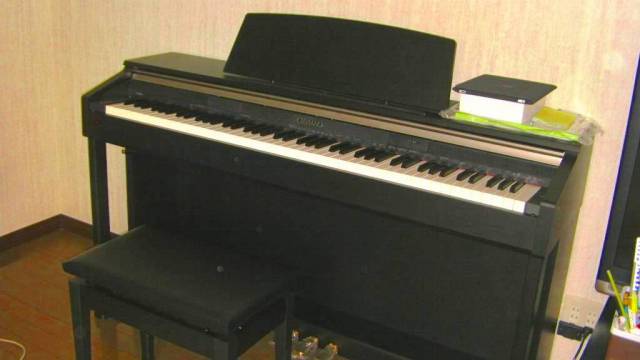
以前、アップライトピアノが1台あったけど、誰も弾かなくなって調律もしなくなり、とうとう手放してしまったけど、子供が習い始めたので練習用に1台購入することにした。
本格的に弾くようになるかどうかは今の時点では分からないので、安価な電子ピアノで十分である。でも、電子ピアノの分野は技術革新が進んでいて、昔のものとは全く別物で、アコースティックピアノと比べても遜色ないものになっている。少なくとも、私のような素人には、違いはよく分からない。むしろ、他の音色、たとえばハープシコードやオルガン等に切り替えて使えるという電子ピアノならではの機能の方に魅力を感じている。
で、買ったのは、カシオの AP-420 という機種である。ヨドバシカメラで \89,800(税込、送料込、組立込、おまけ込)だった。ネットで調べるともっと安く出ているものもあったけど、組立まで入っているしポイントも付いたのでそれほど高くはなかったと思う。
はじめから10万円未満くらいを検討していたので、いろいろ調べて見ると、この価格帯では、カシオが最もコストパフォーマンスが良いらしい、という情報を得ていたので、それに狙いをつけていた。
今の時期(2011年8月末時点)だと、家電量販店では、PX-730 という機種が在庫処分で5万円以下でタタキ売られているけど、その後継機種 PX-735 は新発売なので7万円前後くらいだった。機能はほとんど変っていないようだ。
その上位機種が PX-830 という機種で、これもほぼ同じくらいの価格帯だった。こちらは、スピーカーも良くなっているし、鍵盤が少し良くなっている。730/735シリーズの鍵盤は、キーボードと同じようなプラスティックのようなもので、安っぽく感じた。
PX-830 で決まりかな?と思ったら、ほぼ同じくらいの価格で、AP-420という機種があって、機能もほぼ同じだということに気づいた。しかも、PX-830はイスが別売り(約1万円)だけど AP-420はイス付きなので、価格的にはお得だった。
あと、AP-420の方が構造がしっかりしているように見えるけど、PX-830の方は揺らしてみるとグラグラとした感触が気になった。あたりまえのことだけど、強く押すと後ろに倒れかかる。
APシリーズは、PXシリーズにくらべて奥行きがカタログ値では10cm程度大きいので候補から外していたけど、実際に店頭で見てみると、それほど変らないと感じた。特にPX-830は、本体は奥行きが30cm程度しかないのでコンパクトに見えるけど、蓋が開閉する時に後ろの空間に出るので、36cm程度が必要になる。それに比べると、AP-420は、カタログ値では42cm程度となっているけど、後ろをほぼピッタリ壁につけることができるので無駄がなく、後ろに倒れかかることもないだろうということで、急遽、こちら(AP-420)に決めることになった。
私はピアノは子供のころに習っていたけど上達せず、大学時代にクラシック音楽が好きになってから再度独学でやってみたけどバイエル程度の実力しかないことを確認している。
それから約20年くらい何もしていないけど、初心者レベルの曲を何とか弾くにはバイエル程度の実力で十分だと思っている。もし将来、それ以上の技量を望むことがあれば、その時はもっといいピアノにグレードアップすればよいと考えている。
私は昨年まで、いわゆるゲーム機には全く興味がなく、プレイしたこともなかったけど、子供が欲しがってやり始めたので、今年になってからポケモンばかりやっている。
3DSは発売間もなく買ったけど、ポケモンしか入れてなかったので、3Dの機能を使ったことがなかった。
先週、「スーパーポケモンスクランブル」というのをプレイしたけど、3D表示にすると時々ピントが合わなくなって、目が疲れるので、結局、2Dにしている。近視・乱視もしくは老視なので見にくいのかもしれない。
まだ序盤だけど、べつに3D表示である必要性は感じられなかった。
やっぱり、大画面で、裸眼で、3Dが見ることができるようになるのを待ち望もう。
先月、息子のためにに購入したDS用ソフト「バトル&ゲット ポケモンタイピングDS」だけど、なかなか売れているらしく、品切れになっていたので驚いた。
ちなみに私は、発売日の翌日に、横浜のポケモンセンターで、ほぼ定価で、おまけ付きで購入したけど、在庫はたっぷりあったと思う。
このソフトは、Bluetooth対応キーボードが付いているけれども、これがなかなか良くできていて、iPhone用のキーボードに最適だと思っていたけど、同じことを考えた人もいたらしく、ブログ記事などでそのようなことを書いている人も多い。
実際、このおまけのキーボードだけを目当てに購入したとしても妥当な価格だし、タイピング練習用なのでサイズ的にもちょうどよいし、英字しか記載されていないのでスッキリした感じだ。しかも子供向けということで、なかなか丈夫な作りになっている。
ファンクションキーがないのでPC用としては適さないかもしれないけど、iPhoneやAndroid端末用としてはなかなか良いものではないかと思う。
Facebookをはじめて見たけどは、いまだに良くわからない。
慣れるために、Facebookページというものをいくつか作ってみた。
ブログやツイッターと同じように使えるようなので、できるところから少しずつ始めている。
友達の登録が増えるとおもしろいのかもしれないけど、内容が0では意味がないので、まずは一人でしばらく使ってみてからにしようと思う。
こちらのブログもほとんど更新していないので、Facebookの方に一本化しようかなとも考えたけど、それぞれ雰囲気は違うので、こちらはこちらで存続させることにした。
プロフィールのページは、Facebookに一元化しようと思う。
私は面倒くさがり屋なので、一度作ったホームページをほったらかしにする習性がある。だからせっかくブログを始めても、毎日更新する気はさらさらない。
内容が古くなっていることは明確で、それを見るたびに、更新しなくちゃとは思うけれども、まぁいいやと思ってしまう。
それがたまたま、マーケティングや成功哲学系の本を読んで積極的な気分になっている時だと「こんなことではいけない!」と思うのだけれども、疲れてリラックスしている時だと、「まぁいいや!」と思う。
行動力に欠けるので、成功しない人間の典型的な行動パターンかもしれない。
だらしないといえばそれまでだが、それは事実なのだから素直に受け入れて、建設的な方向に考えるしかないだろう。
自分のペースを理解して、その波にうまく乗って行動する方がうまくいく。
さて、とりあえず、自分の個人的なホームページである hosono.com の方を何とかしたくなった。
今のところ、新しいコンテンツを載せようという気分になっているわけではないので、とりあえず過去のストックからいくつかを復活させて、取り繕ってみた。
だんだん直して、少しずつ充実させていけばいいと思っている。
今日のお昼に、突然、ビックカメラのことを思い出した。
「そういえばしばらく買ってないなぁ。たしかポイントが1万5千円以上あったはずだけど、いくらだったっけ?」
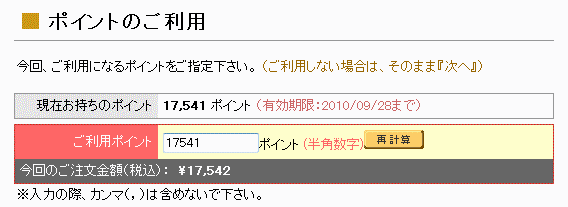
そう思って、携帯電話のiアプリを立ち上げてみると、ポイントが 17,541円 あった。
でもその金額のとなりに、「有効期限日 2010/09/28」と書かれていた。
今日は、2010/09/29 なので、期限切れになってしまったことになる。
ポイントは、2年間買い物をしないと失効すると、どこかに書かれていたので、もったいないことをしたと思った。
今まで忘れていたのだから、無くなっていたのも同然だったのだけど、使えたはずの 17,541円が無くなったのは事実なので、明らかな損失だ。
家に帰ってから、ダメもとで、ビックカメラのWEBサイトでログインしてみたら、画面上部にポイントが 17,541円と表示されていて、有効期限日は 2010/09/28 になっていた。

そして、適当なものをショッピングカートに入れてみて、使用ポイント数を入力してみると、何と使えたのである。
でもこれは何かの間違いかもしれないので、そのうちに0ポイントになってしまう可能性があるので、あわてて一括で使うことにした。
17,542円の買い物を、ポイント17,541円を使って買ったので、支払額は 1円になったが、何事もなく支払うことができた。
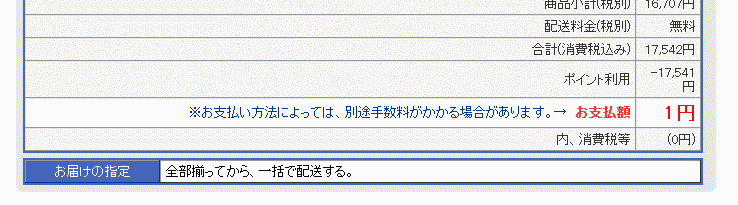
最終的に商品が届いてからでないとこれがうまくいったのかどうかは分らないけど、失くしたはずのポイントが使えたので、とても得したような気持ちがした。
もしも、どうせだめだと思って諦めていたら、失くしたまま損した気持ちを持ちながら、当分の間はビックカメラのポイントを貯めることを避けるかもしれない。そして、ポイントを失効したのが、ビックカメラのせいではなく100%自分のせいなのに、ビックカメラに対して良い感情を持たなくなってしまったかもしれない。自分勝手な論理だけど、これが不条理な顧客の心理である。
そう考えると、ポイントカードの期限日に猶予期間を設けることは、失効した人にとってはとても救いになると思う(1回限りでという条件なら)。
ビックカメラがもし、意図的に猶予期間を設けてくれていたのだとしたら、すばらしいと思う。システムのミスだったとしても、すばらしいと思う。そして、2年間買い物をしなかったことを悔やんで、もっと積極的に買い物をしようという気持ちになっている。
以前、iPadでGoogleブックスがうまく表示されなくて、いろいろなブラウザを試したりしていたけど、久しぶりに見てみたら何と!、いつの間にか、改善されていた。
標準の モバイルSafari でも、PC版と全く同じナビゲーターが表示されて、きちんと1ページずつめくれるようになった。
あとは全画面表示にして、縦2本指でのドラッグか、あるいは左上のナビゲーションボタン < と > でページをめくっていけばよい。
「Google Books Downloader」というツールを使えば、まるごとダウンロードすることも可能だそうだが、非公式のものなのでアクセス制限がかかる危険性を考えれば、そこまでしようとは思わない。
Googleブックスは、iPadで読む場合でも画質はあまり良くないし、ページをめくるのも面倒なので、あくまでも試し読みをしたり、部分的に参照したりするのが主な使い道だと思う。音楽でいう視聴と同じような位置づけにあると考えれば、プレビューできる日本後の書籍をもっともっと増えて欲しい。
試し読みをして気に入ったら、ぜひそのまま、現物の書籍購入とダウンロード購入のどちらでもできるようになると、より良いと思う。
本をたくさん読む人は、Googleブックスでの検索や視読によって、購入する本がむしろ増えるだろうし、ダウンロード購入ができれば、保有している書籍であっても併せて購入したいものもあるはずである。まさにオンラインでの立ち読みである。
とにかく、iPadでGoogleブックスが読めるようになって良かったと思うので、ぜひ活用したいと思う。
そのうちきっと、WEBの自動翻訳のように、外国語の書物のオンライン翻訳が実用的になるだろうから、外国の良書もぜひ読んでみたい。
今日、スマートフォン「WILLCOM 03」を買った。
2年間使用すれば0円というプランだった。
ハードウェアキーボード付きで携帯電話サイズの端末を探したところ、これに行きついた。
比較検討したのは、イーモバイルの「EM・ONE」とドコモの「HT-01A」で、実は昨日までは「EM・ONE」に決めていた。「HT-01A」は画面の解像度が小さい(VGA)ので候補から外れていた。
ウィルコムは通信速度に関しては他の携帯電話に比べて見劣りしたけど、無線LANに対応しているのでそれは問題にならないと思った。
一番の決め手となったのは、キー配列に違和感がなかったことである。欠点は、数値キーがなくて[Fn]キーを押しながらになることだけど、それは思ったほど問題にならなかった。それよりも、他の2機種はキーがマス目のように横位置がピッタリ揃っているのが気になった。
ところで私は普段、PCは持ち歩かない。
携帯電話(F905i)のフルブラウザ機能でほとんどのことができるからだ。
電波が通じるエリアにさえいれば、PC版のGoogleでちょっとした調べものをすることもできる。
メールチェックはもともと、i-modeの初代(D501i)の時以来、「リモートメール」のサービスを使い続けていて、不便を感じていない。
今回、キーボード付きの携帯PCが欲しくなった理由は、文字入力をスムーズに行いたいということの他に、リモートデスクトップやSSHクライアント等を使いたかったからである。
だから、電話帳や予定表等には使わないし、電話機能もおそらく使わない。
やっぱりPDAとしてのメインマシンは、未だにPalmOSを搭載したCLIEということになる。
小さなデスクトップPCとして、先日発売された SONY VAIO U のゼロスピンドルモデル(VGN-UX90PS)を買った。Sony Style(VAIO Style)の直販のみなので、店頭では売っていない。
Mac mini か minipc.jp か、あるいは AOppenのミニ・ベアボーン(MP945-VX)を検討したけど、ポートリプリケーターを除けば、VAIO type U が文句なく一番小さい。
普段は、外部ディスプレイとワイヤレスキーボードで使うので同じだけど、外出時にはそのまま持ち出せるというのがメリットである。
ハードディスクの代わりに16GBのフラッシュメモリがついているというので、音も静かだし、起動も早そうなので、期待している。
一つだけ残念なのが、せっかくついているワンセグが、電波の弱い我が家では、TV表示が全くできないことである。せめて、外部アンテナ端子があればよかった。
それと、メモリが512MB固定ではなく、もっとたくさん積めれば最大限にしたいと思う。そのうち、その改造をしてくれる業者が現れるかもしれないけど、純正アップデートができるようになればうれしい。

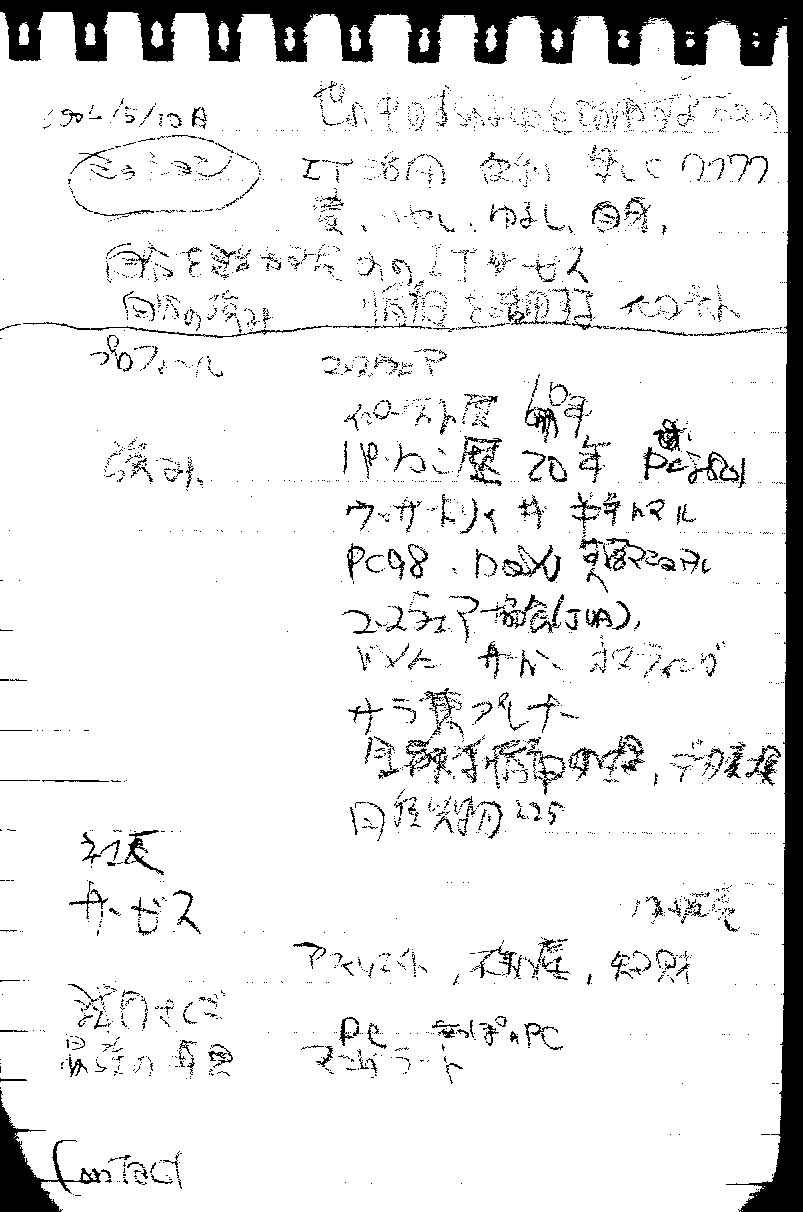
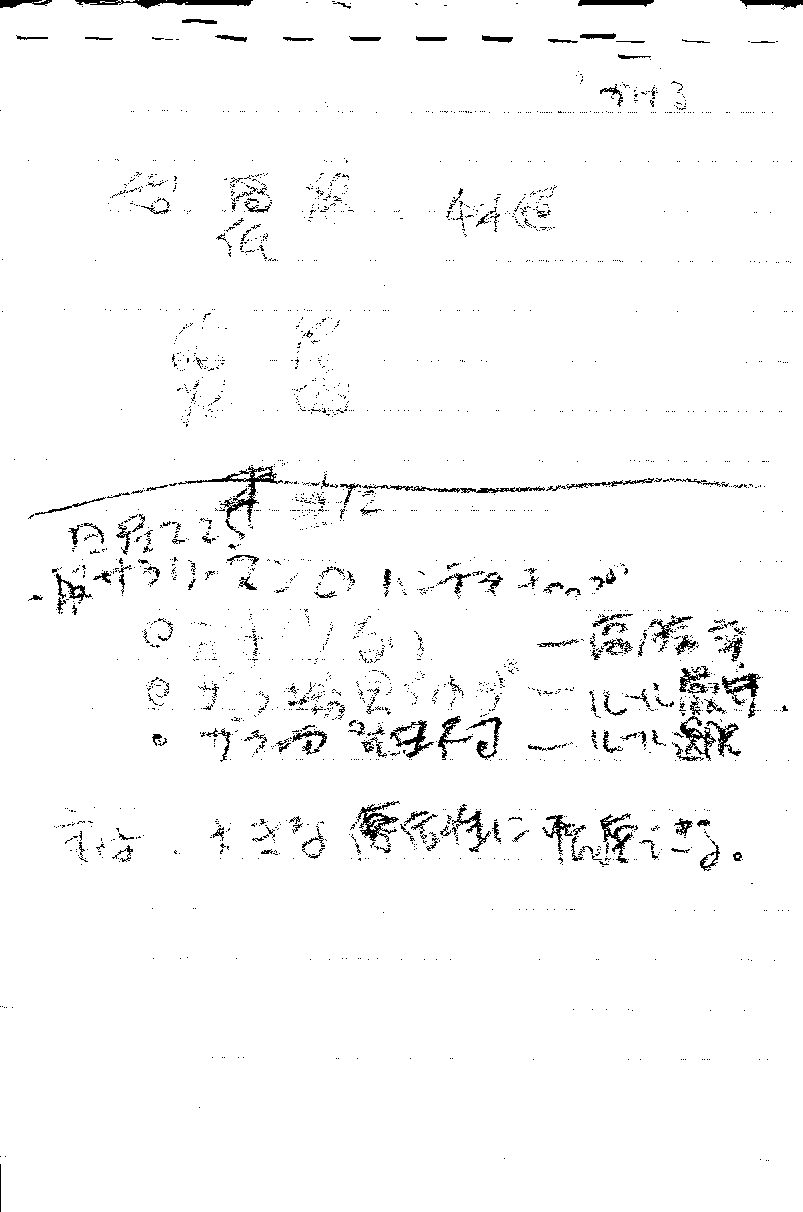
進化した異星人は普段どういう考え方をするのか
1+1=3という宇宙的数学が基本。
なぜユビキタス社会のようなものが必要だったのか
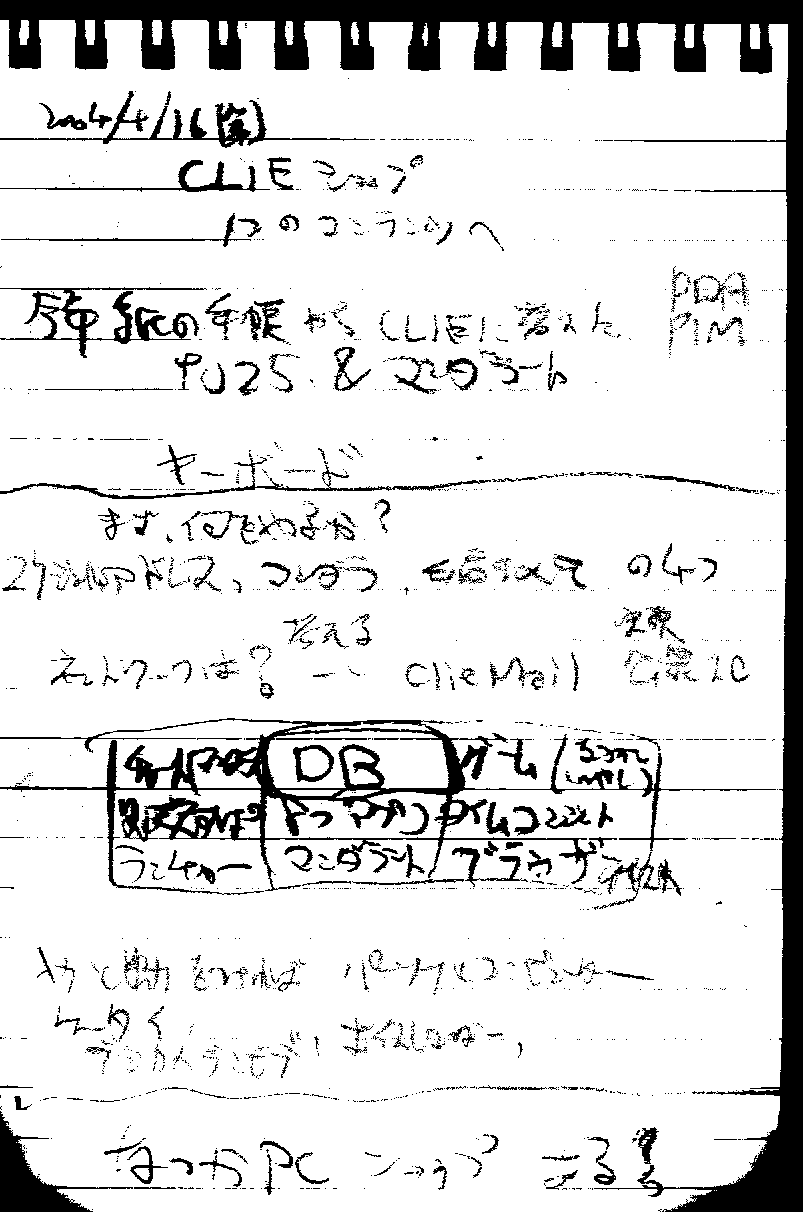
たとえばPDA。紙に縛られない思考。平面に縛られない思考。
常に全体に関連づけて考える。
イメージで考える。ノンリニアで考える。
客観と主観を同時に考える。
常に新鮮さという見地で考える。
考えを音と形にして、マルチメディアを駆使して考える。
異星人の思考法に唯一近いのが、Palm版マンダラート(Mandal-art)。
自分が欲しいものと提供できるものが全世界規模で共有。
アダムスキーの名はほとんど知られていない。
自分にとって役に立つか?が重要。本当かどうか?はあまり関係ない。
10年後20年後、100年のスケールのトレンドを考えるなら、この問題は重要。
アダムスキーの宇宙哲学はなぜ重要か?
私たちより幸せに生きている人たちの話だから。
どうやってそういう社会を築いていったかを学ぶことも重要。
その知恵は、今の自分にも、もちろん役に立つ。
誰もが関心ある3つの話題。
お金の問題、健康の問題、愛の問題。
次いで重要な話題。
円盤の推進力等のテクノロジー、ユビキタス・情報社会の未来
お金の問題について。
幸せなお金持ち。お金から開放されたい。お金を超える。お金から自由になる。
本田健さんの本に書かれているようなお金の考え方。
そういう社会の話が描かれている。
健康の問題について。
数百歳も生きて、いつまでも若く、美しく、病気もない。
戦争も犯罪がないので軍隊も警察もない。
生命の科学を理解しているため、死を恐れず転生後も記憶を保つ。
「不老不死」
愛の問題
分割のない愛。独占欲ではない愛。奉仕。信頼。
このテーマの知識を求める人は多いはず。
そしてネタは永遠に尽きない。
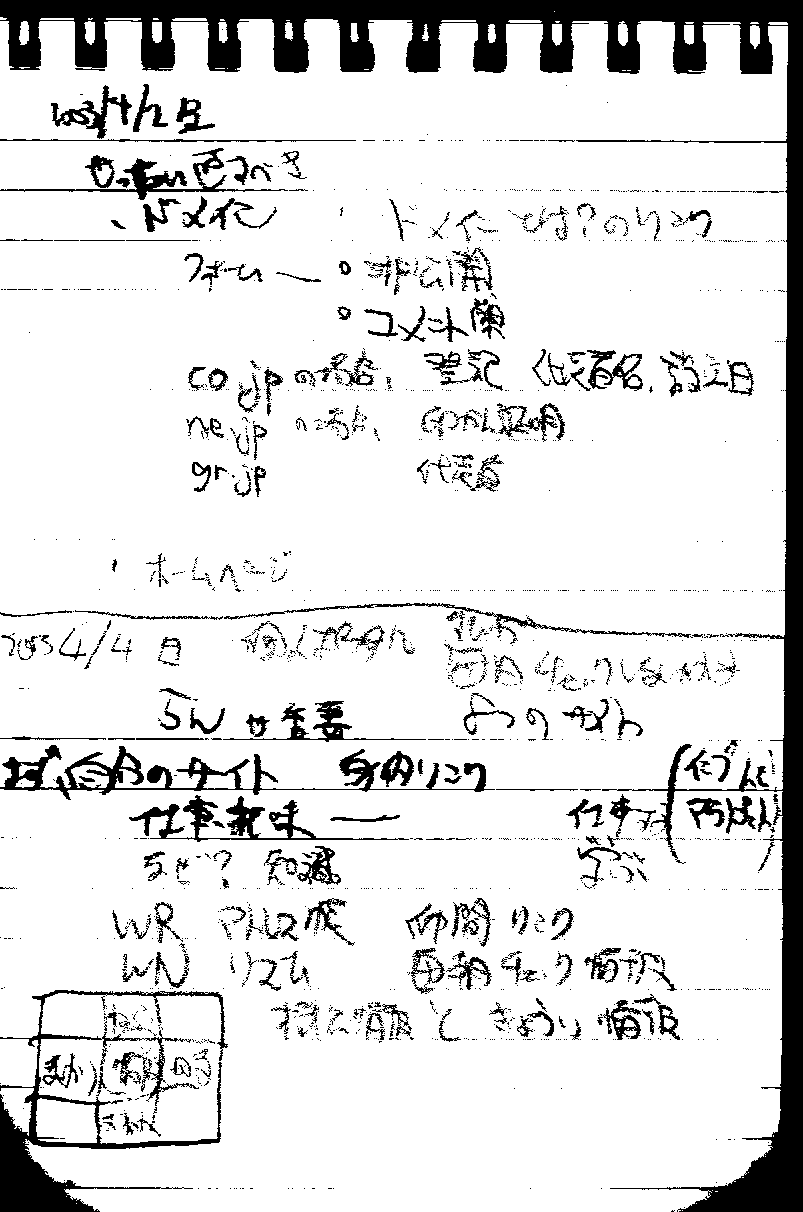
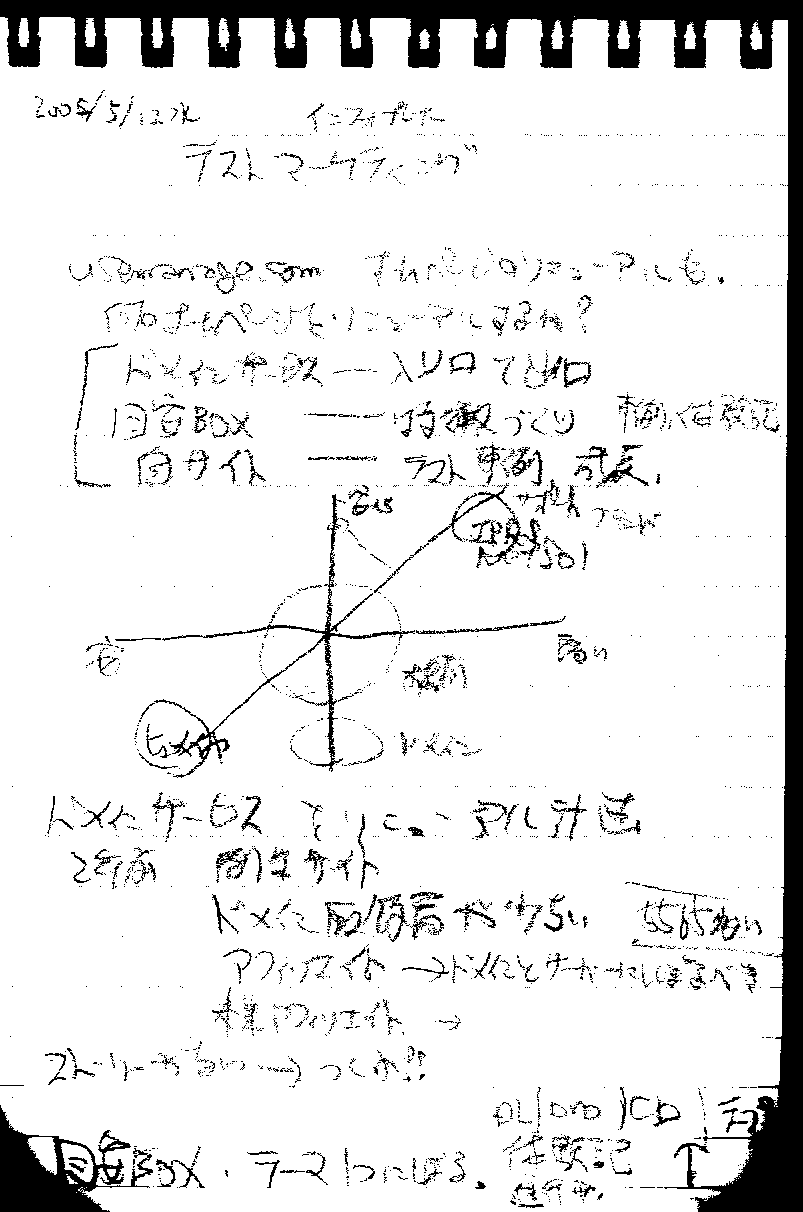
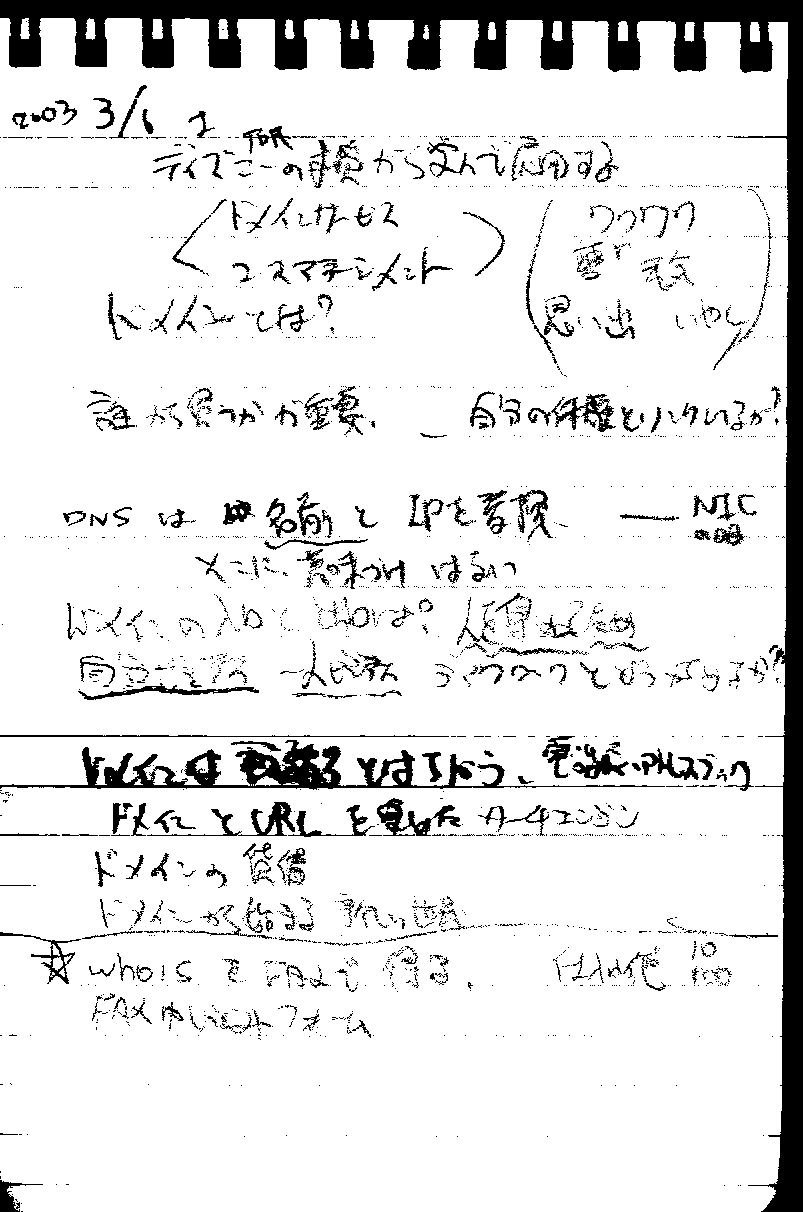
ドメインサービスのリニューアル
メニューごとに別々のホームページにしてしまう。
プロセスを公開する。
ドメインサービスはターゲットが曖昧なのでは?
ドメイン復活は、個人ではなく法人向けに明確にターゲットを限定すべきでは?
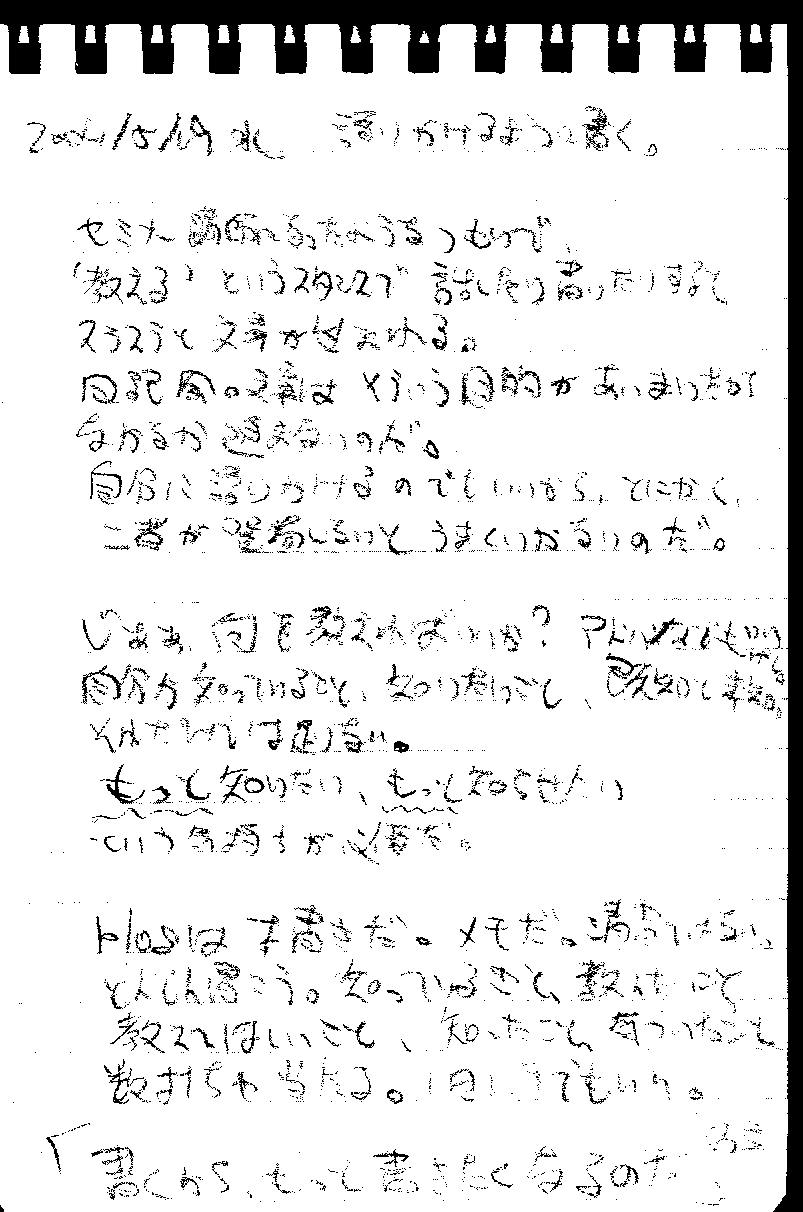
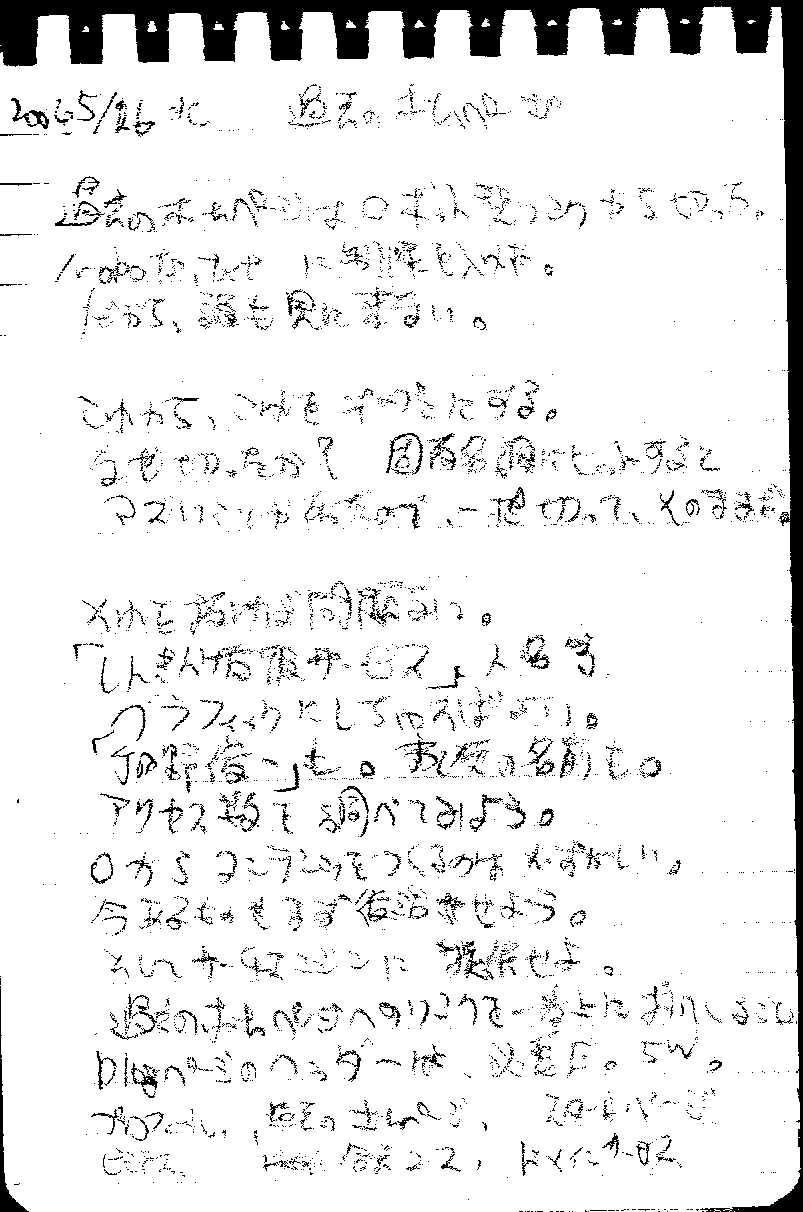
文章を書くのにインターネットが役に立つ。
サーチエンジンで言葉をさがすと、例文が出てくる。
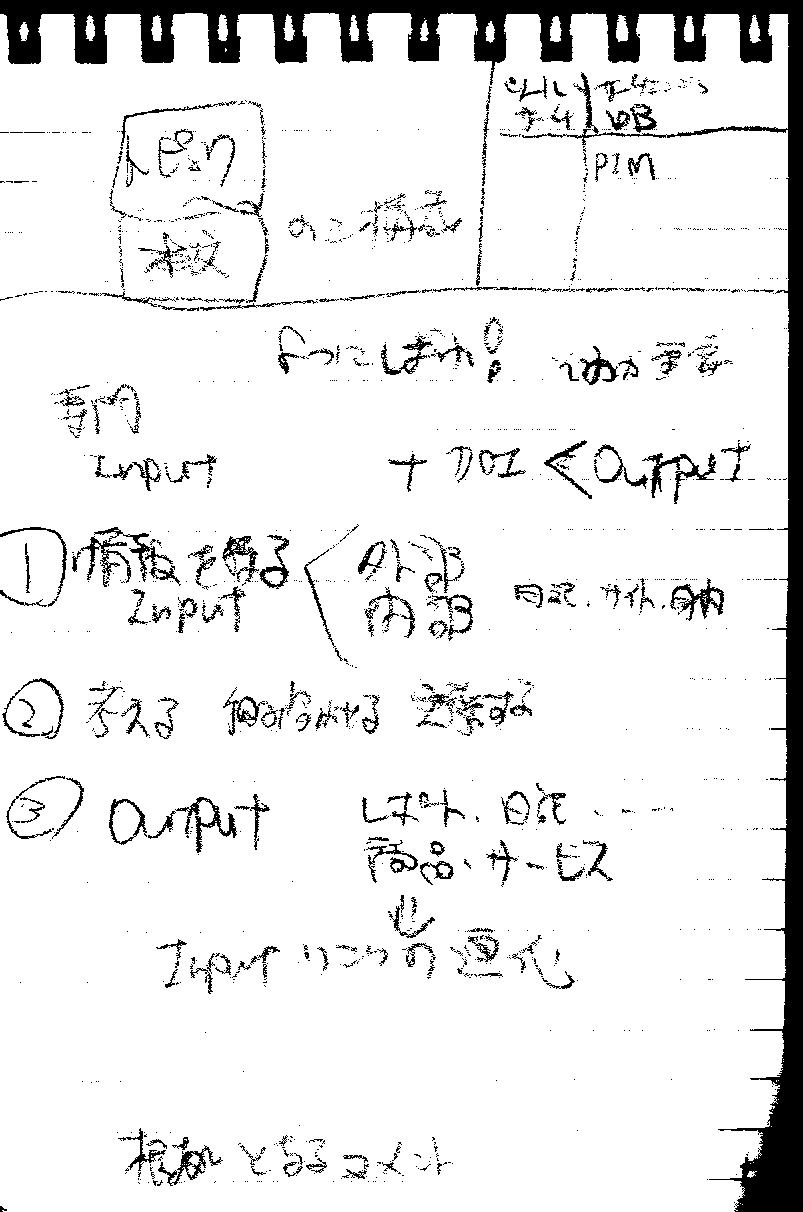
情報をインプットするためのインターネット活用
読む、調べる、検索する
アマゾン、まぐまぐ 等の検索
blog以上に簡単なWEB上のメモツール。
タブレット等で手書きメモが即座にネット上に蓄積される
人に見せるためではなく自分に見せるためのものを公開。
これが携帯電話などで簡単に閲覧できるとよい。まさにユビキタス。
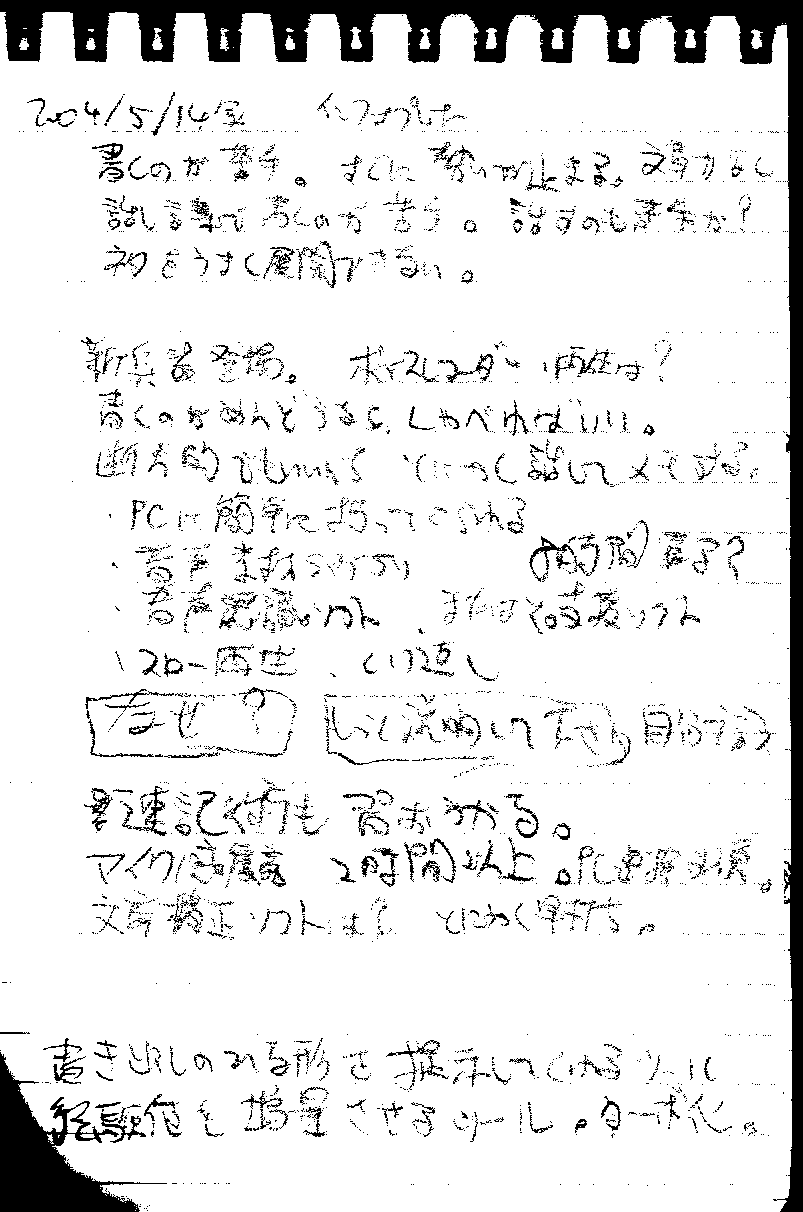
インターネットメモ帳。ボイスメモでもいいし、音声メモでもいい。
仕組みはblogを使ってもよい。
WYとWAに応じて、インプットとアウトプット部分だけを工夫すればOK。
メモ蓄積に、オークション機能をつけたらどうか?
自分にとってはごみであるメモに、値段がつく可能性ができる。
クリエの手書きメモを画像ファイルにしてblogに連動するツール
プライバシーを考えなくてもいい。もともと公開目的だからパスワード程度でいい。
情報をアウトプットするためのインターネット活用
アウトプット
ごみを宝物にする。書き溜めたメモ。形になっていないもの。原石。
自分が苦労した内容は、そのプロセスが
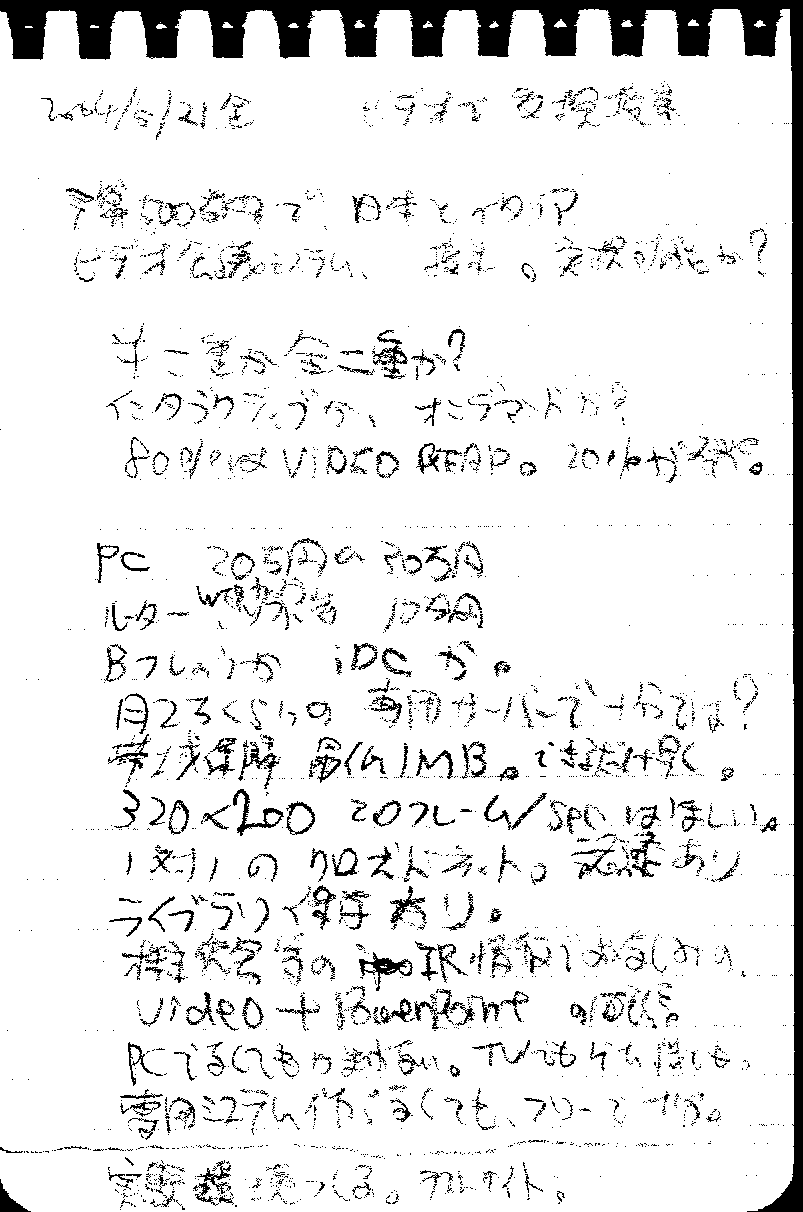
Webカメラでオンラインコンサルティングも可能。
アイディアの書き溜め
最初に対象者を決める。
文章にコンプレックスのある人は、うまくなるための方法、過程。
文章がうまい人は、もっとちがうノウハウをもとめる。
本で読んだ話、人から聞いた話等。


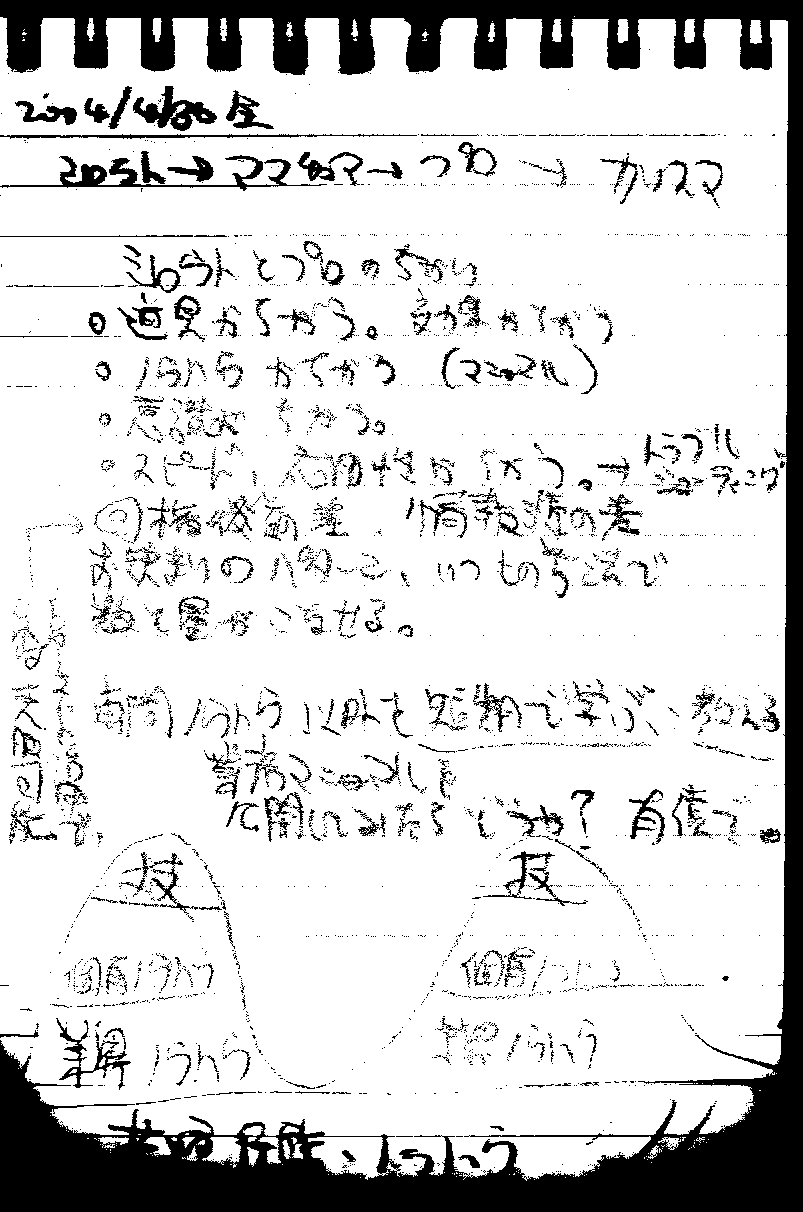
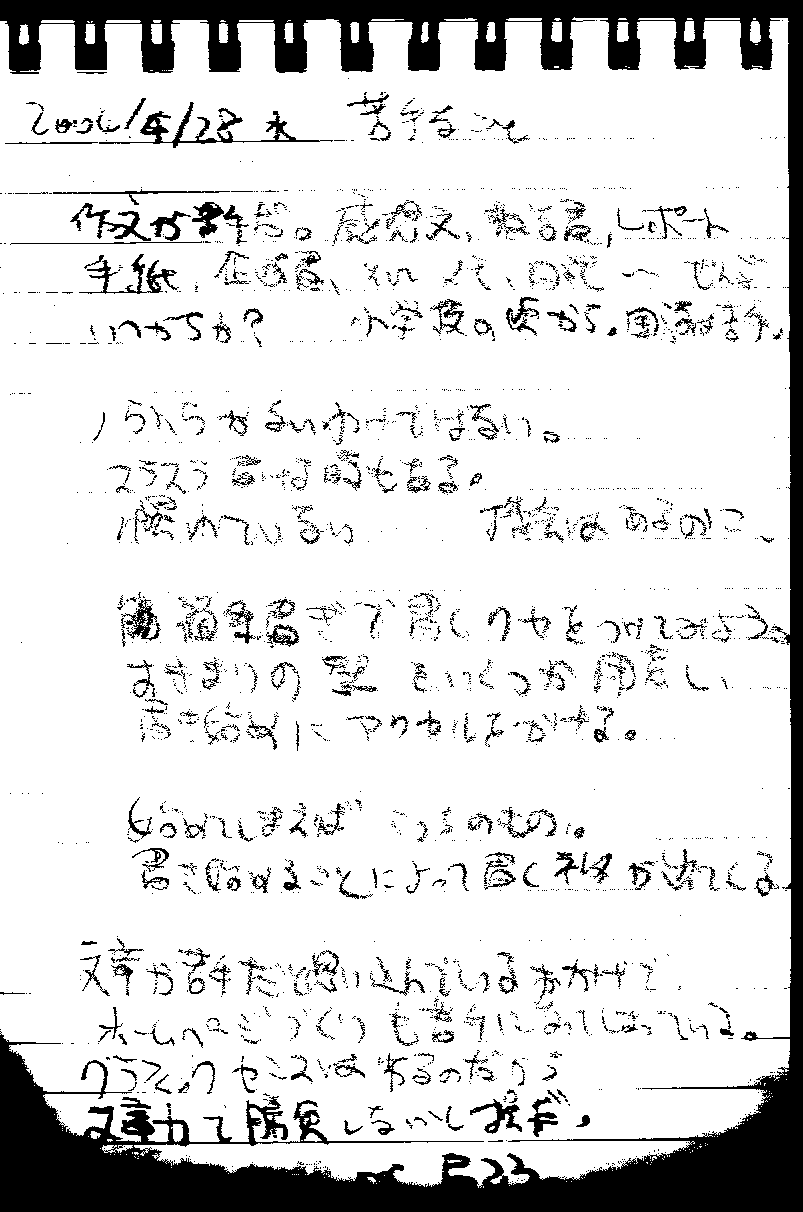
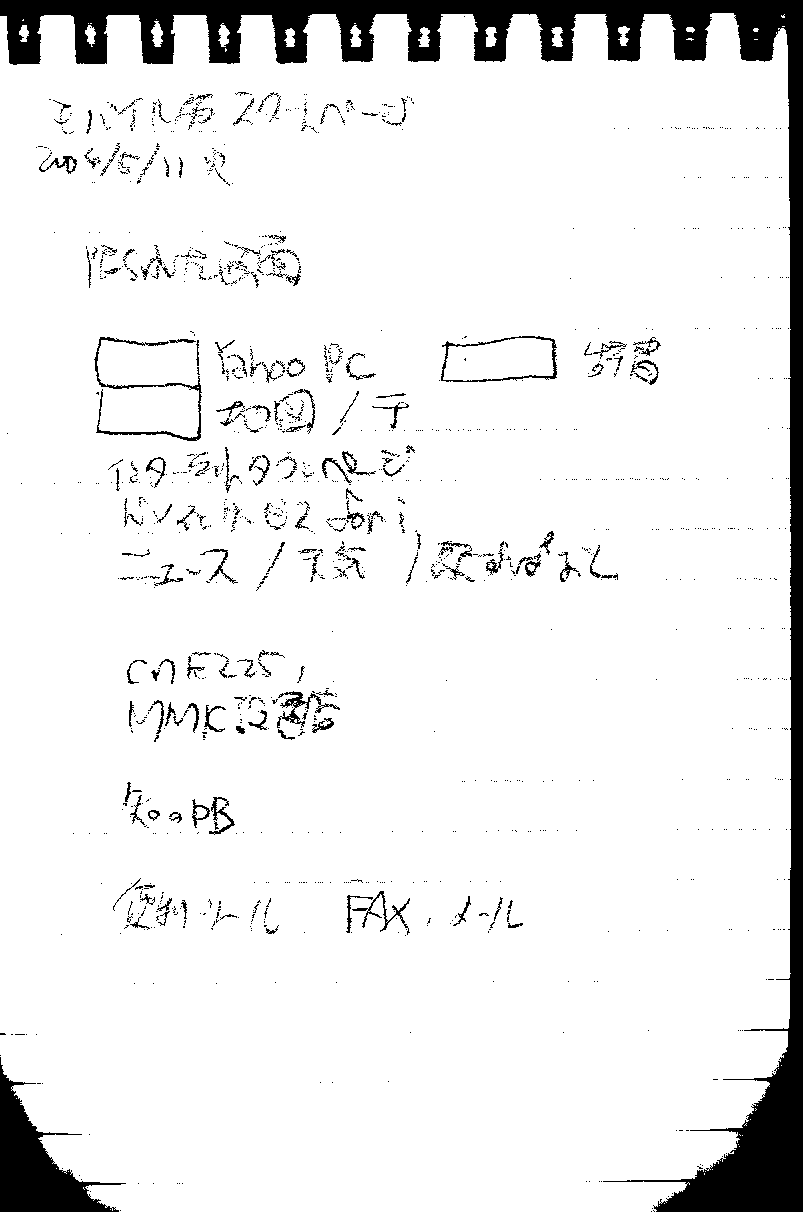
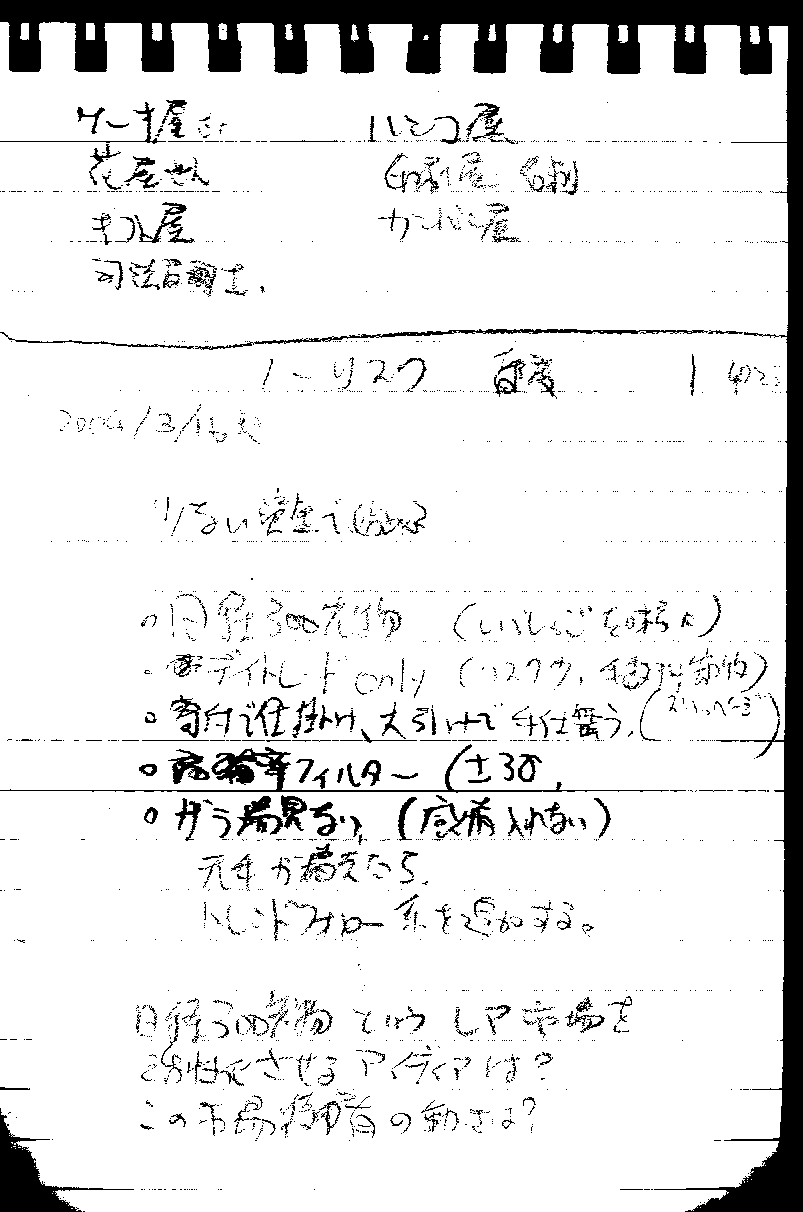
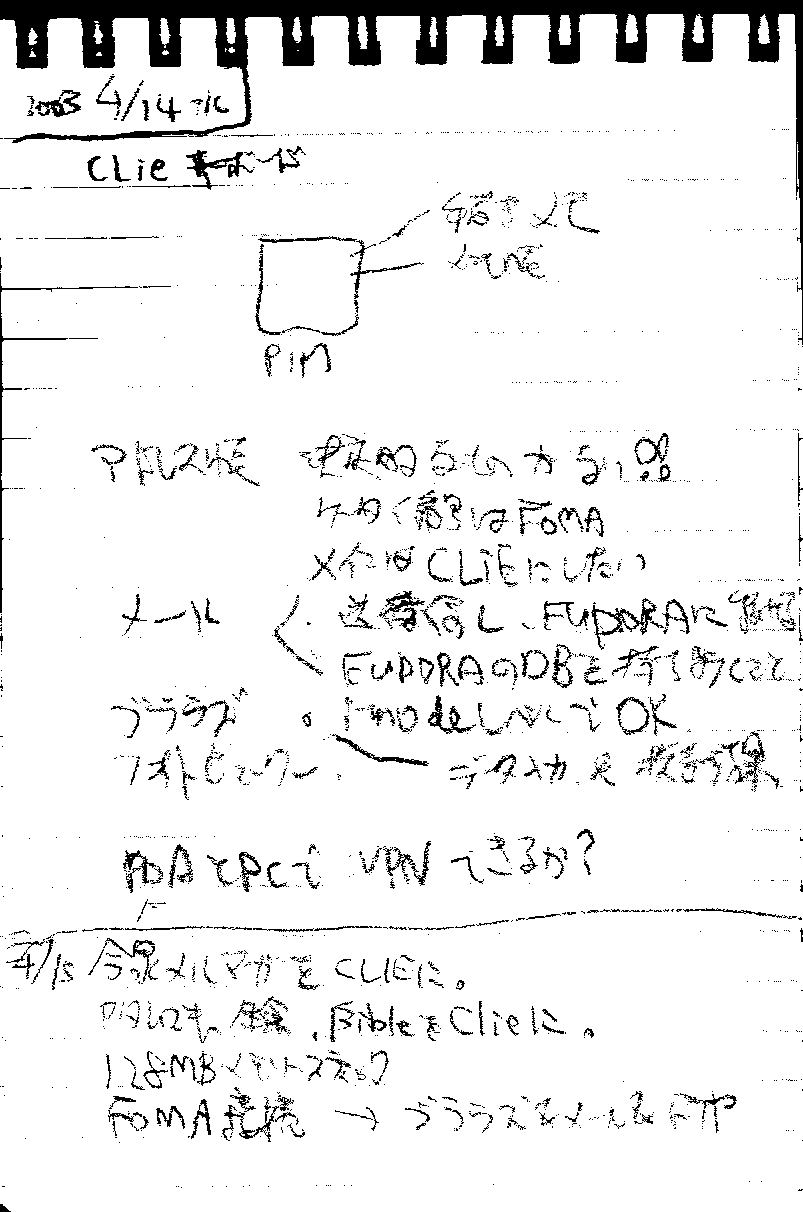
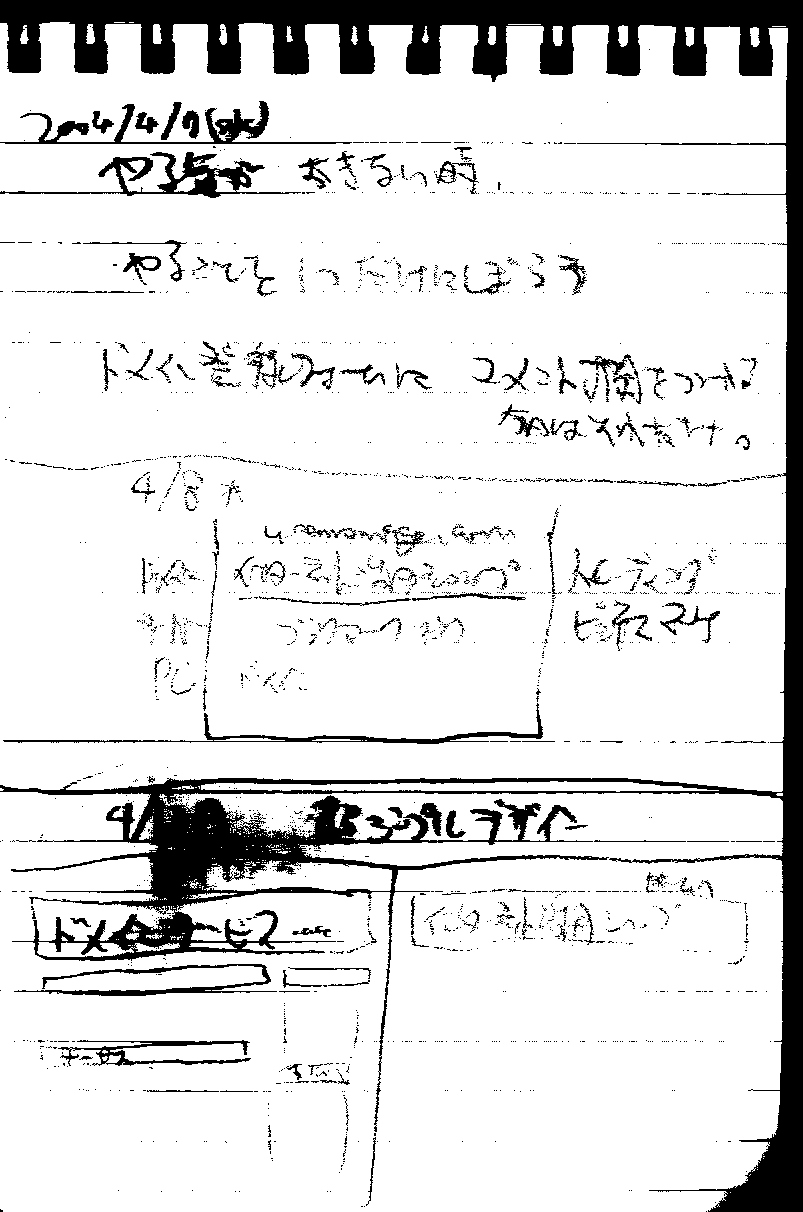
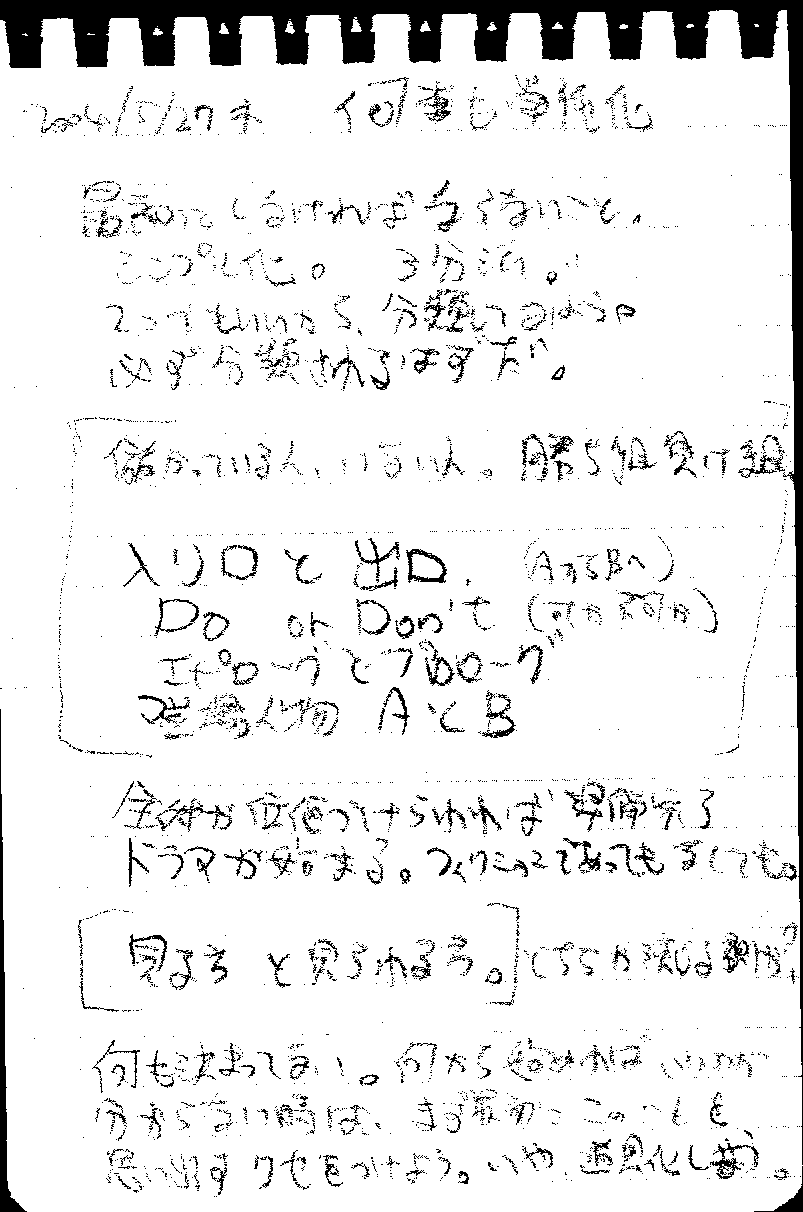
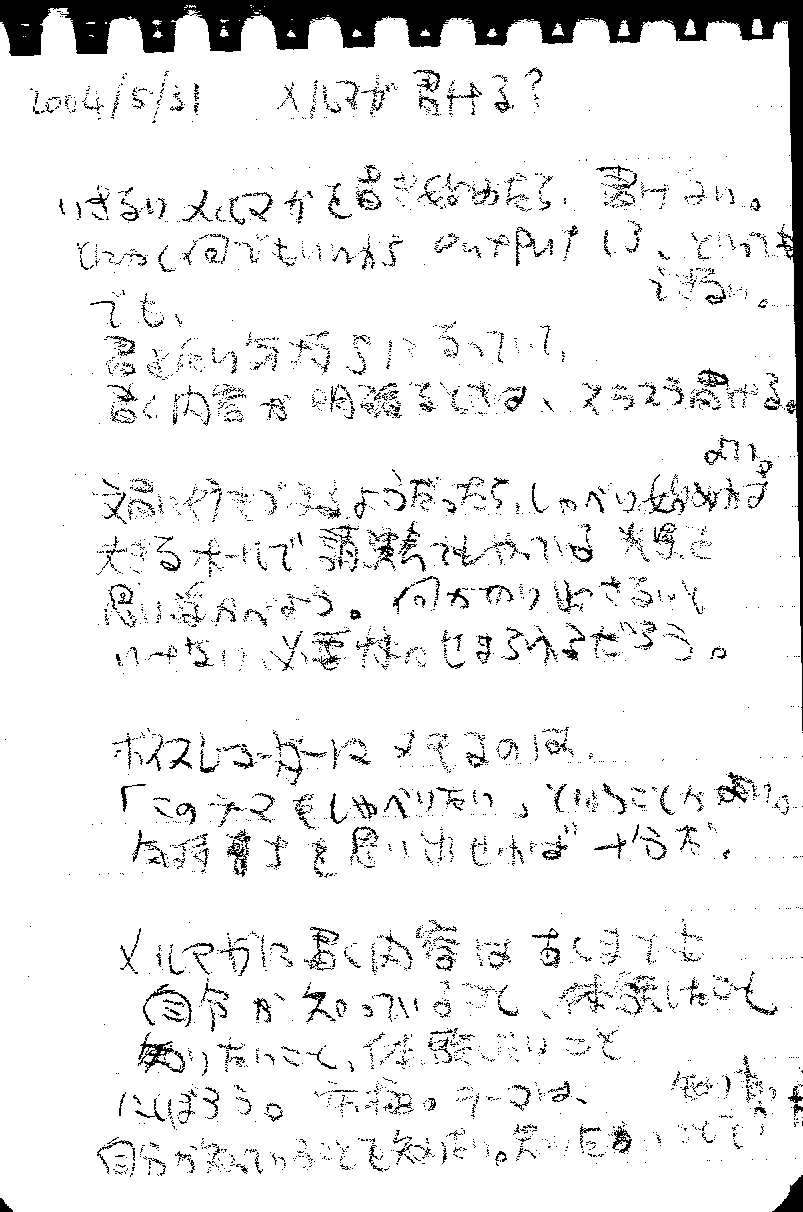
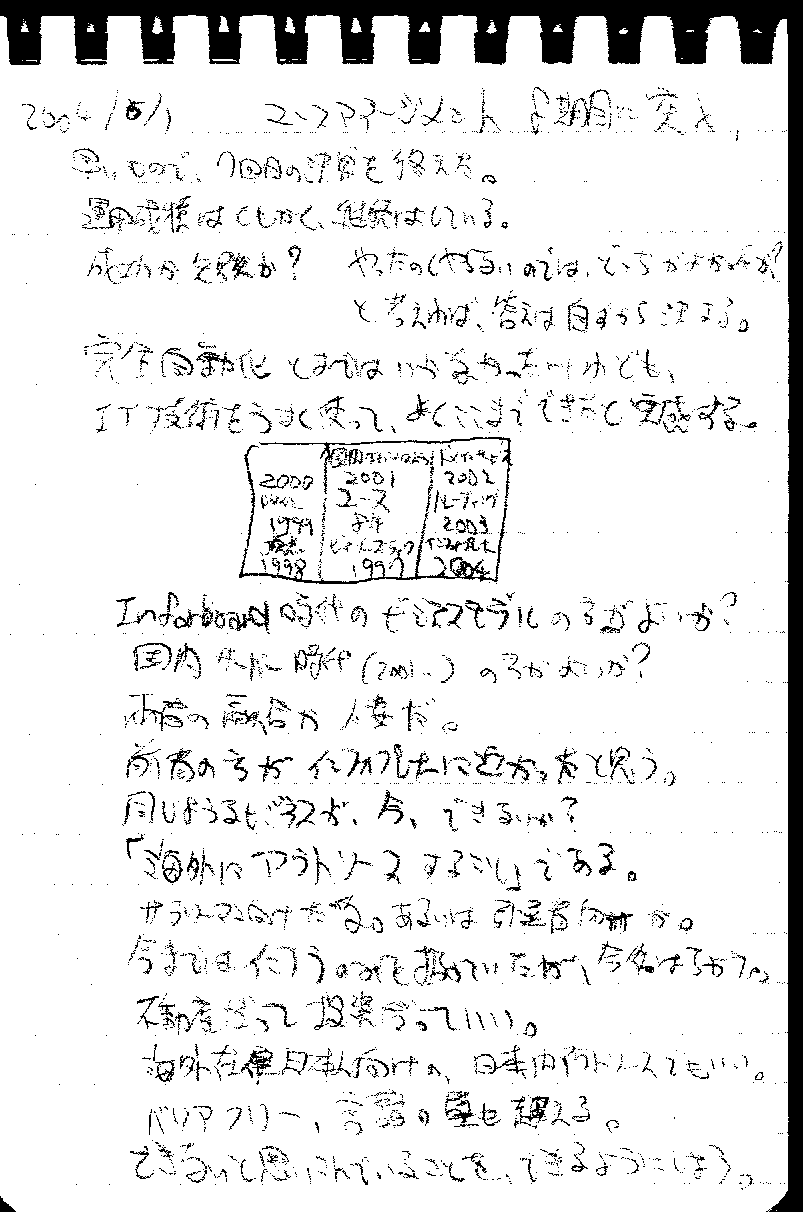
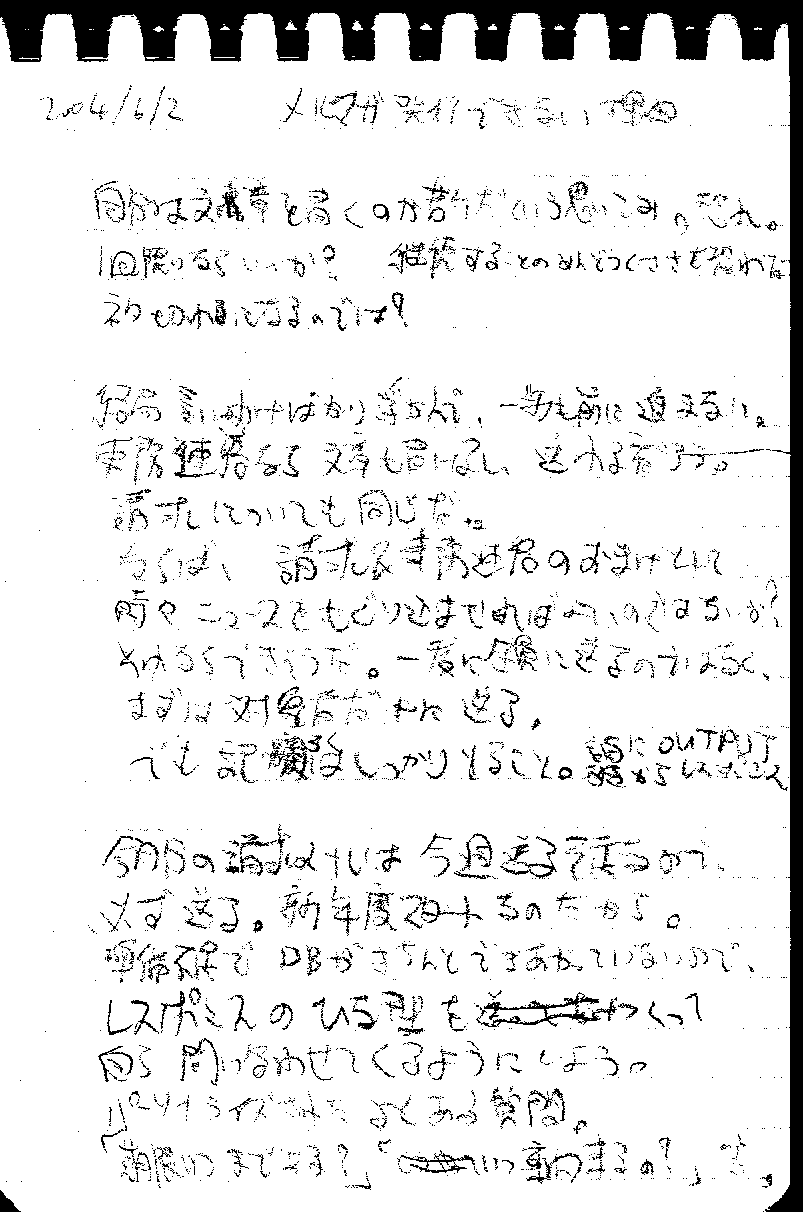
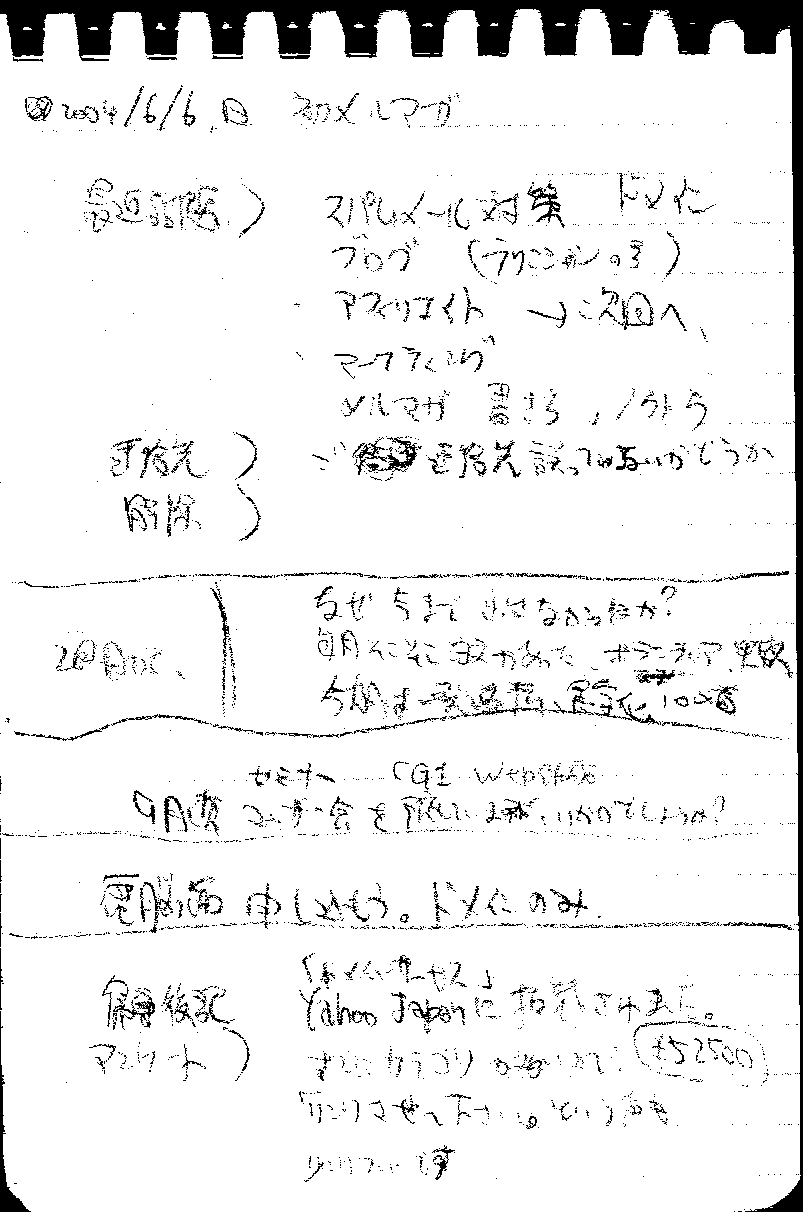
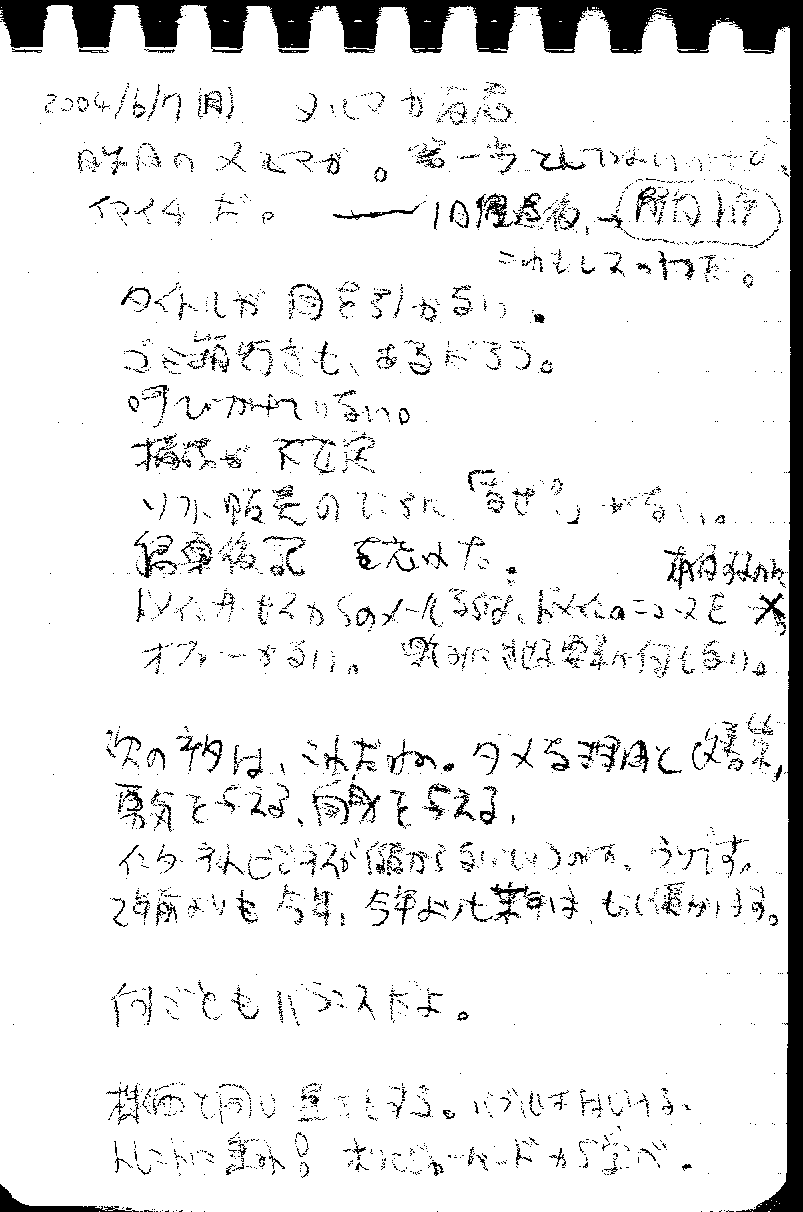
以前、「超整理法」という本を読んだ時、「風呂の中でメモをとれるか?」という文章を読んで、お風呂にメモ帳を置いたことがある。
プラスチックの丸い入れ物の中にポストイットと鉛筆を入れておいて、時々書いた。
お風呂の中でアイディアがわくことは多いので、このメモは役に立っていたが、いつの間にかやらなくなってしまった。
その、お風呂メモは、3ヶ月前、結婚生活を始める時に、再開した。
ちょうど耐水メモ帳があったからである。これは雨に濡れても書けるというすごい紙である。お湯の中に沈めても書けたので、たしかにすごいメモ帳である。
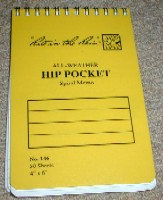
お風呂の中で思いついたアイディアは、お風呂を出た後に忘れてしまうことが多いので、ぜひとも記録を残しておきたい。普通の紙と鉛筆でも大丈夫だけど、耐水ペーパーを使ったメモ帳の方が安心である。
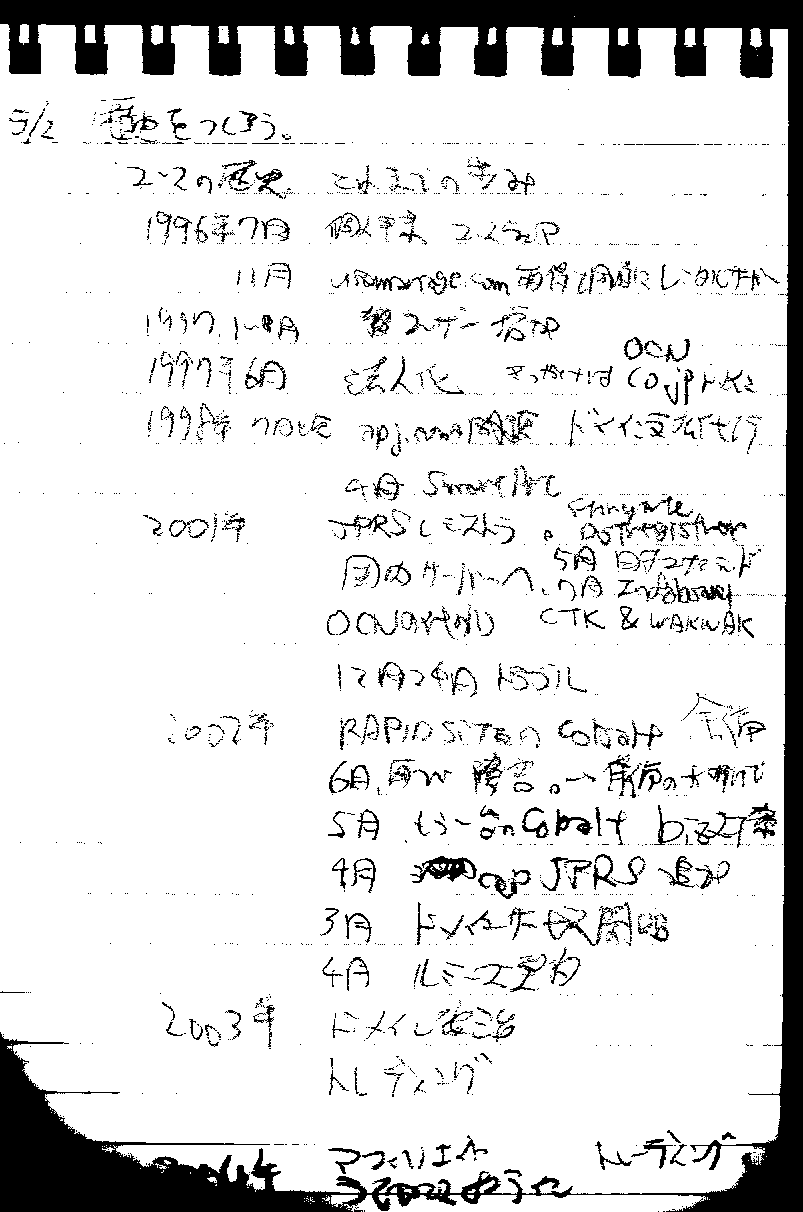
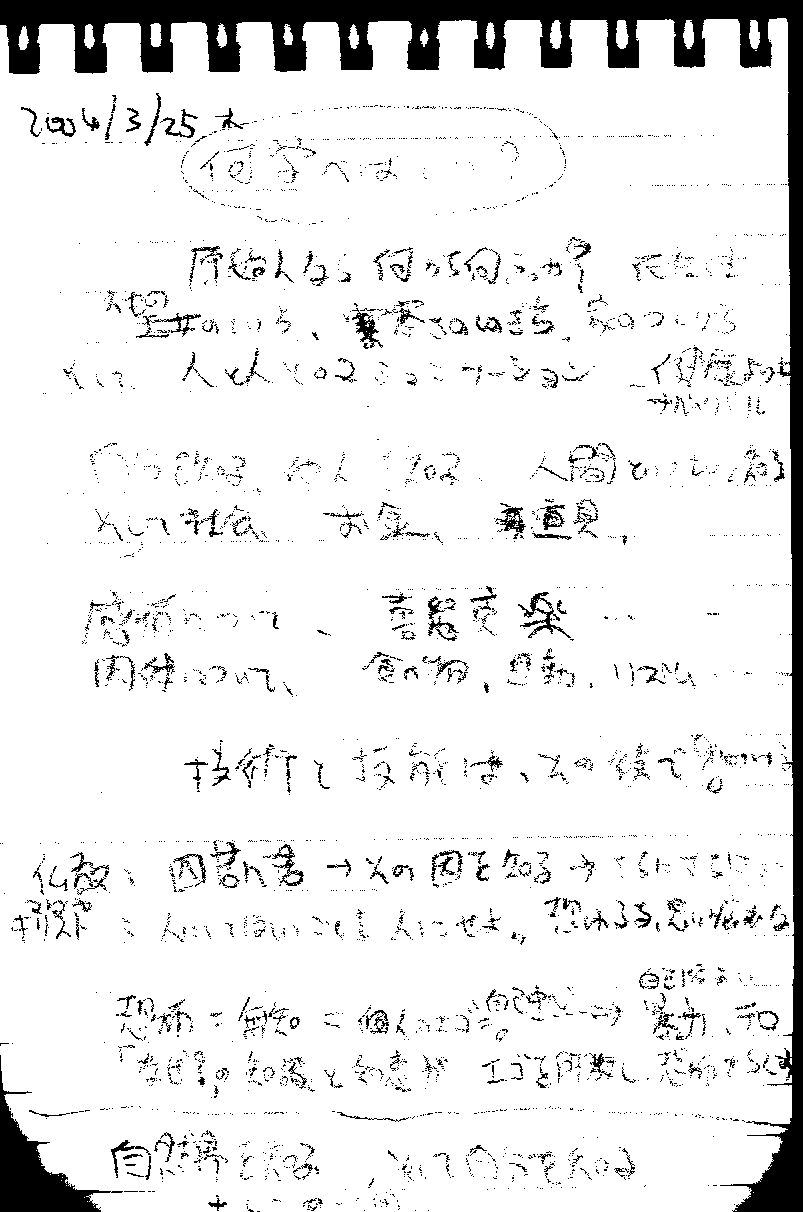
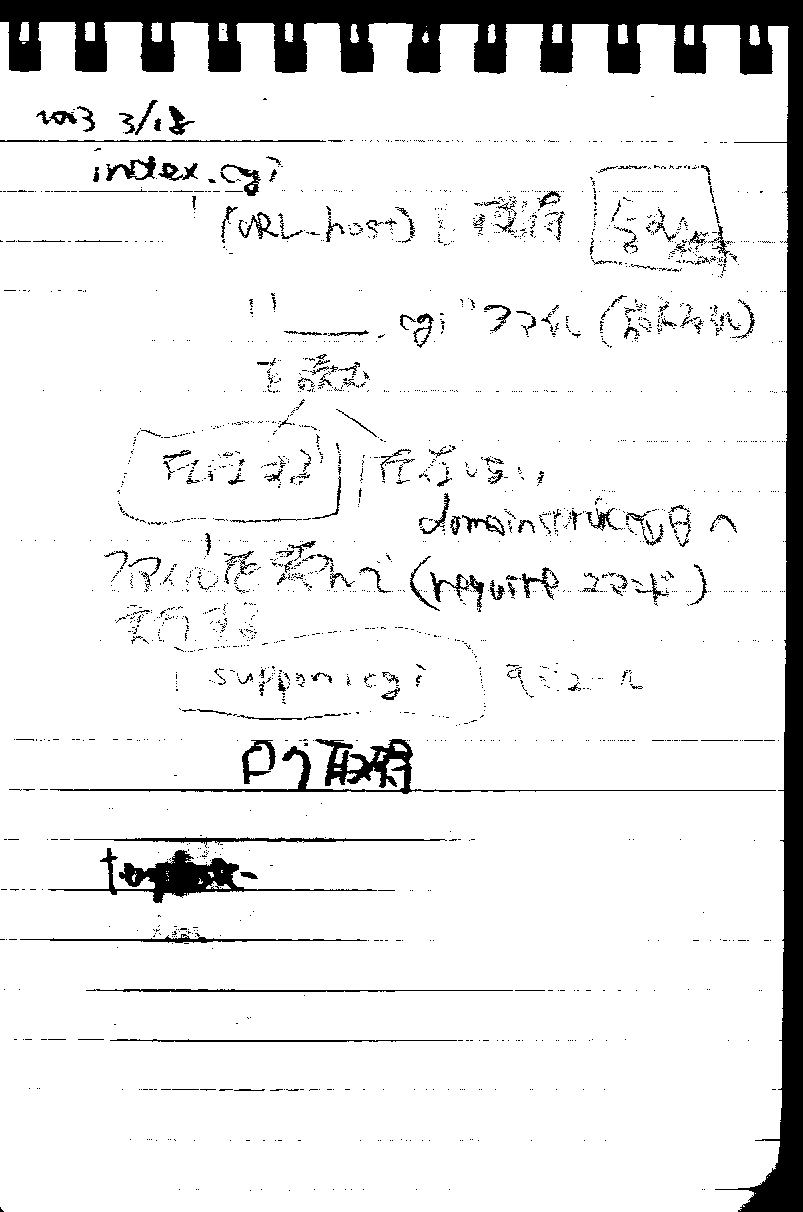
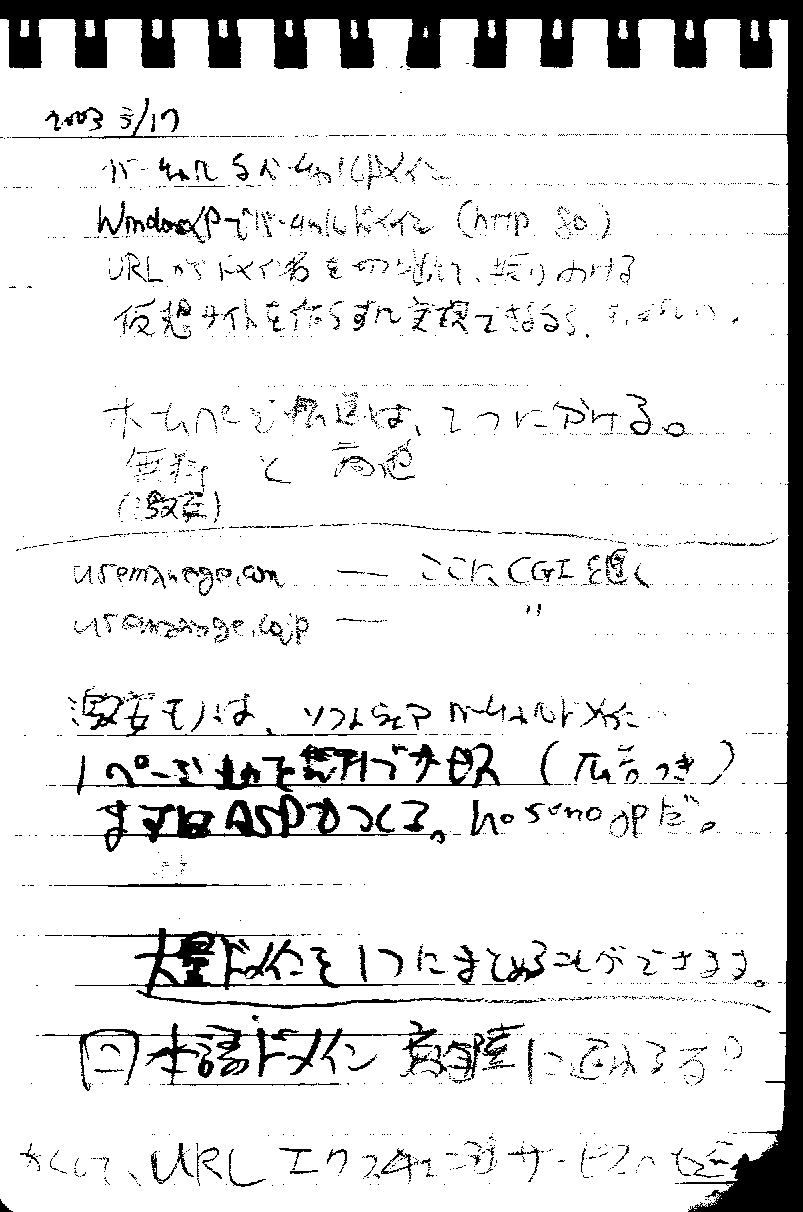
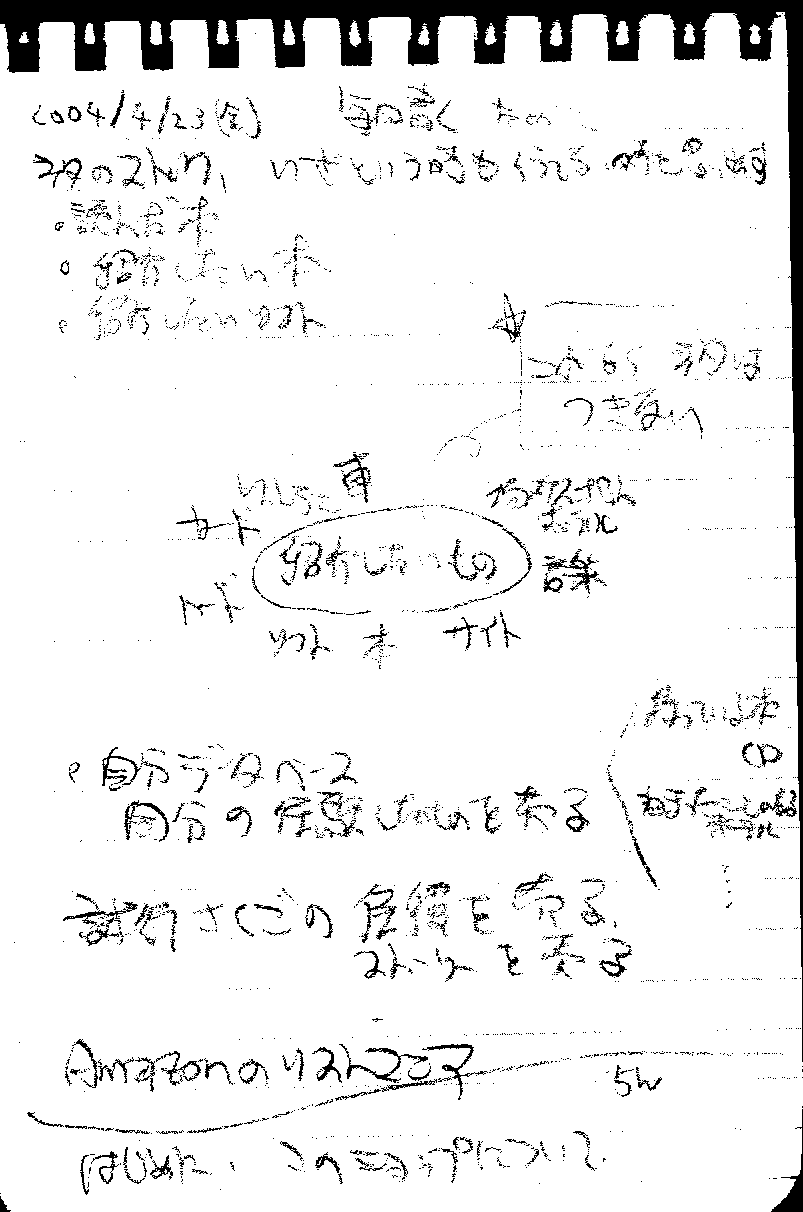
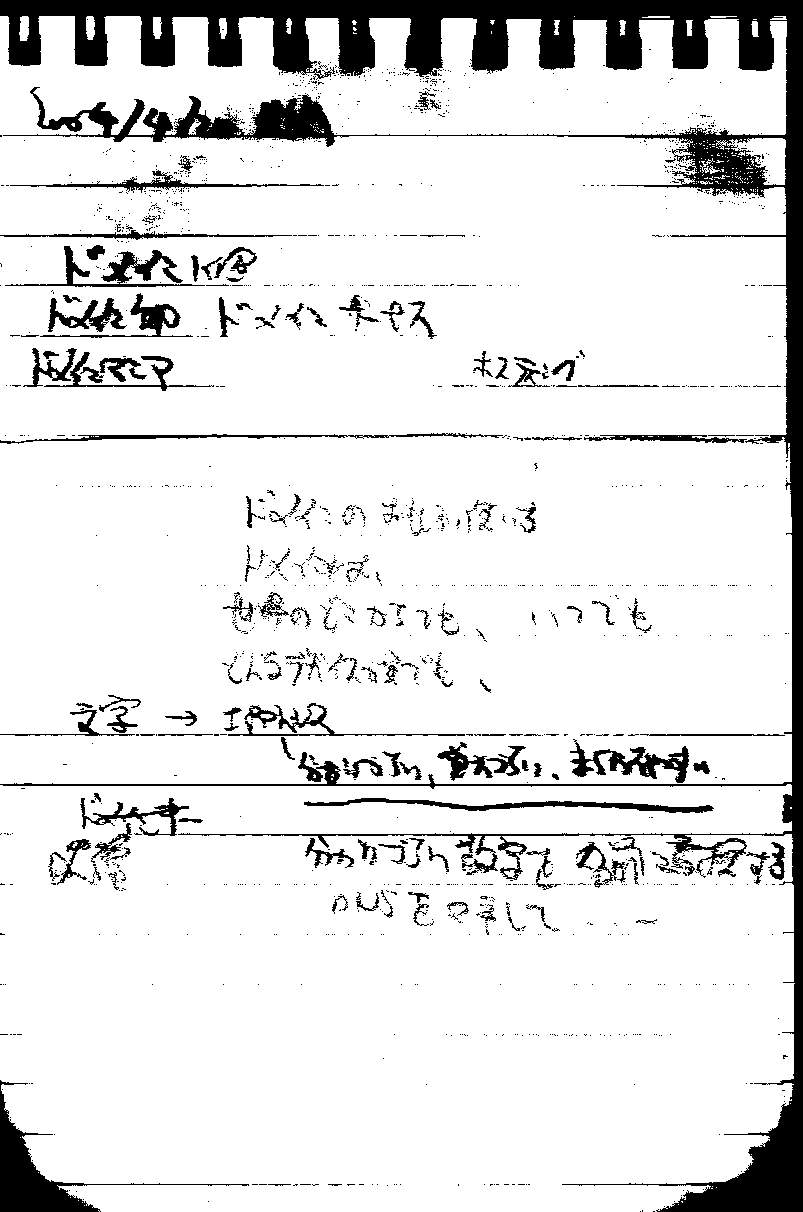
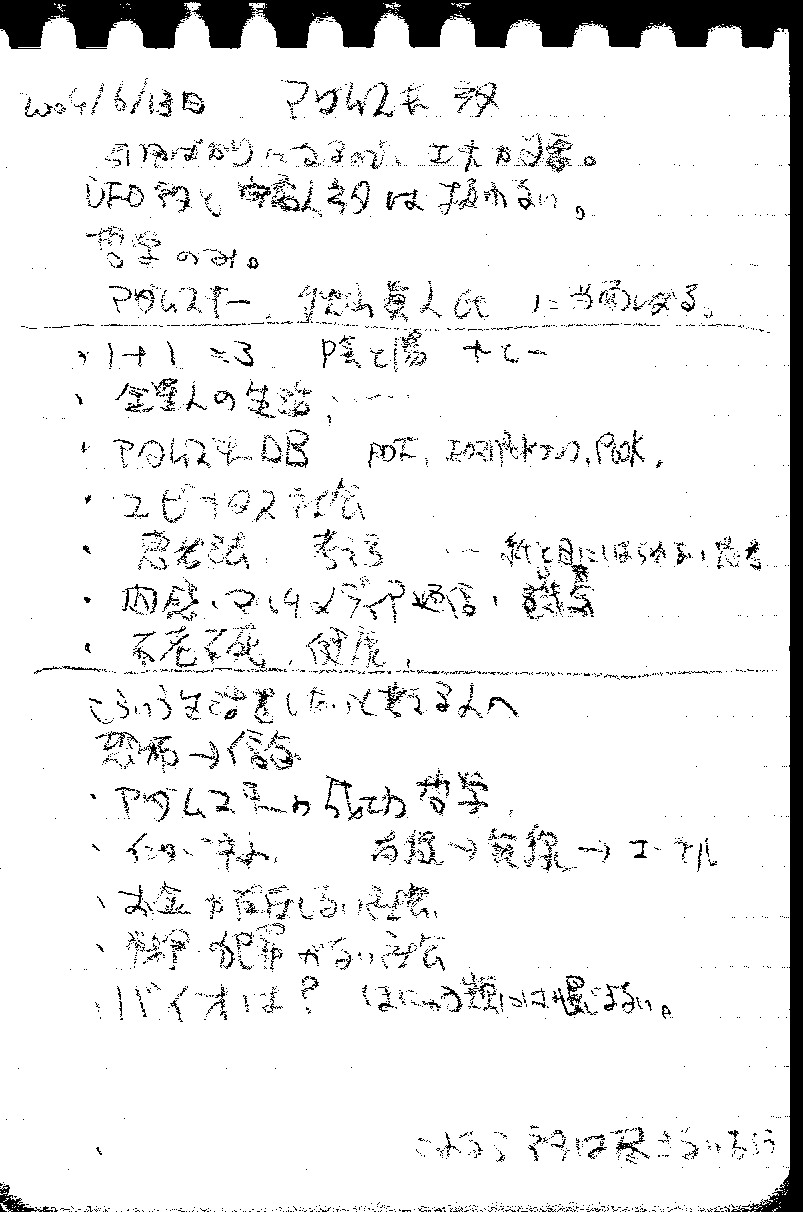
今日は、お風呂のメモを久しぶりに読み返してみたので、ついでにスキャナーにとって公開してみることをお風呂の中で思いついた。
たわいもない落書きだけど、少なくとも自分にとっては役に立つ。
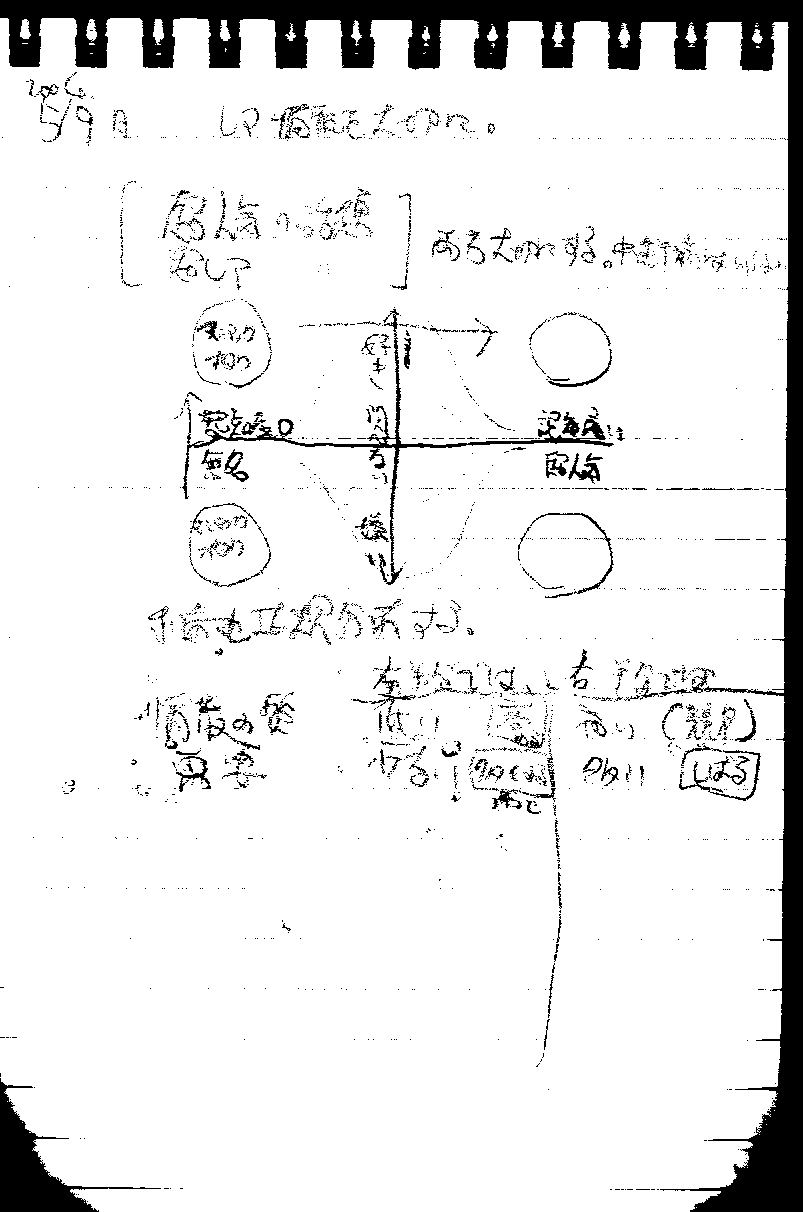
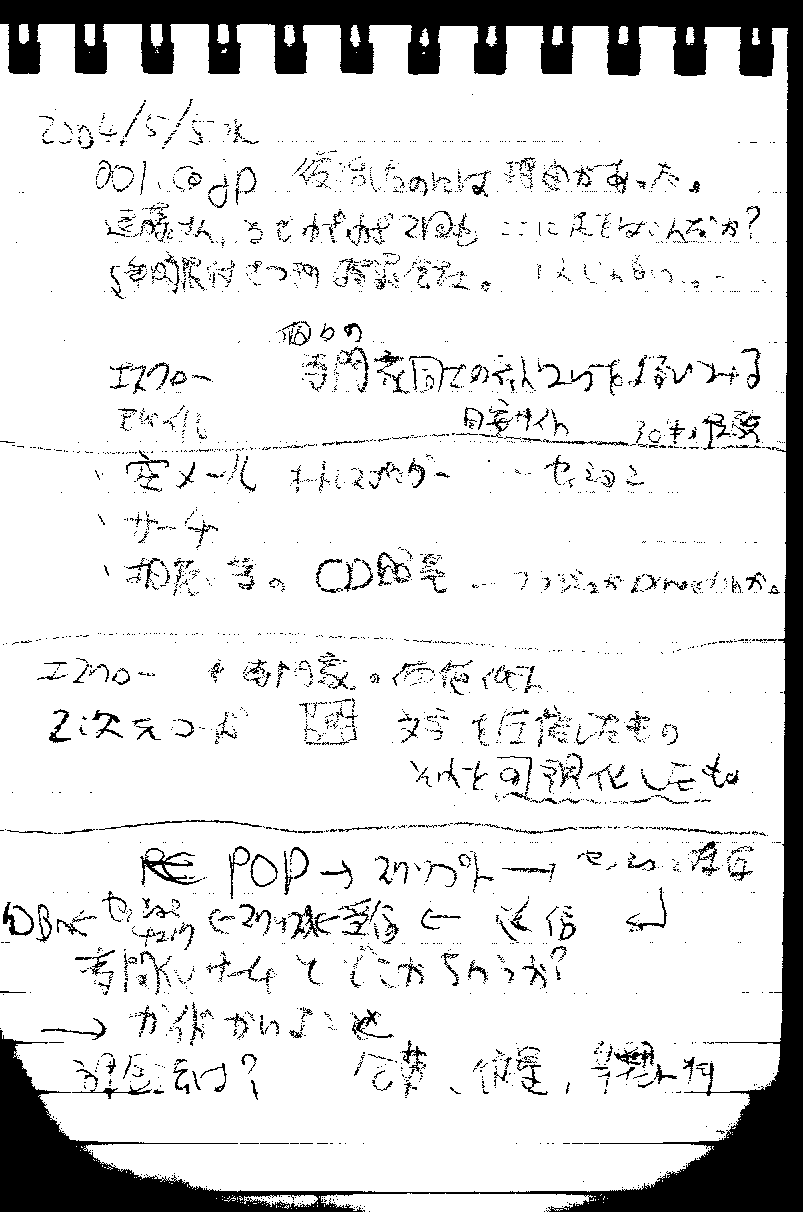
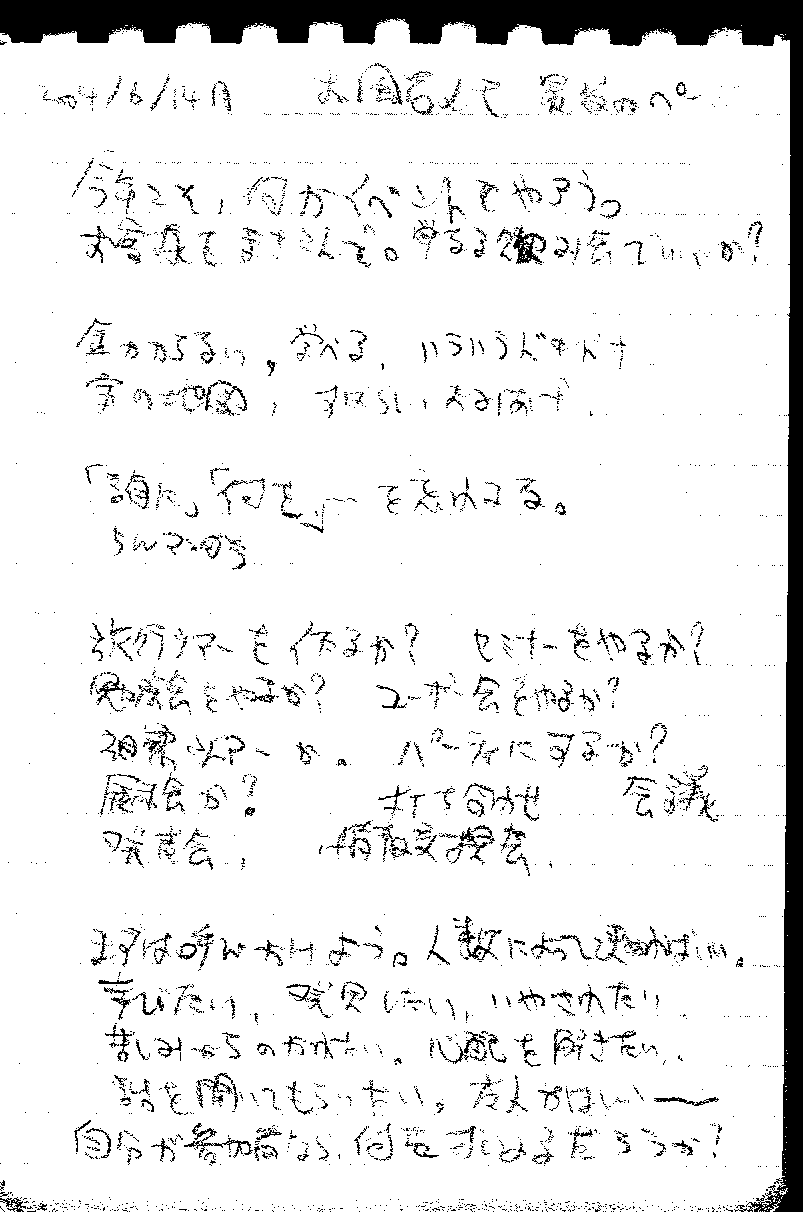
というわけで、私がお風呂で書いたメモを公開する。