Shunichi.Hosono.com
個人的メモから始めるインターネット活用の足跡
| Personal | Business | ||||||
|
|
個人的メモから始めるインターネット活用の足跡
|
|
Windows7 のパソコンでOSをクリーンインストールしたら、
Windows Updateが、数回に分けて100個以上、更新された。
でもどこかで一度失敗していたらしく、
Internet Explore 8 が起動してしまうし、
Windows Update での「Internet Explore 11」だけが
必ず毎回失敗してしまうので、何か おかしかった。
Internet Explore 11 を再インストール方法は、
コントロールパネルの「プログラムと機能」でアンインストールする、
というのが正攻法らしいが、一覧には出てこないので、それはできない。
それなのに、「Windows機能の有効化または無効化」には
「Internet Explore 11」がきちんと表示されている。
このような矛盾した状態になっている時は、
正攻法では解決しないので、イレギュラーな方法を使わざるを得ない。
で、いろいろ調べたら、
↓↓↓ こちらのページで、強制アンインストール法を見つけた ↓↓↓
<[備忘録] InternetExplorer11のアンインストール方法>
http://apple-lovesong.blogspot.jp/2014/02/internetexplorer11.html
ここに書かれているように、
コマンドプロンプトで、
FORFILES /P %WINDIR%\servicing\Packages /M Microsoft-Windows-InternetExplorer-*11.*.mum /c "cmd /c echo Uninstalling package @fname && start /w pkgmgr /up:@fname /norestart"
をそのまま入力したら、見事にアンインストールされた。
再起動して、コントロールパネルの「Windows機能の有効化または無効化」を見ると、
「Internet Explore 8」と表示されていたので、成功だ。
そのまま普通に、Windows Update で更新したら、こんどは成功した。
メールソフトは10年以上、EUDORA を使い続けていて、新バージョンが出るたびにバージョンアップを続けてきた。昨年、OSをVISTAにしたところで、そろそろ別のソフトへの乗り換えを検討したけれども、今の EUDORA 7J でVISTA対応してくれたので、国内でのメーカーサポートは終了したとはいえ、これでしばらく使い続けられると思っていた。
ところが最近気づいたのだが、こちらから送信するメールの一部が文字化けしていることがあるらしく、原因がどうしてもわからなかった。自分宛にメールを送信してみると、たしかにいくつかの文字が化けていた。目立ったのは、「ありがとうございました」が「・りがとうございました」というふうに、「あ」の文字が「・」に化けていたところだった。使用頻度が多い言葉だけに、みっともなかったと思う。他にも、「権」の文字も同様に化けていた。
さっそくいくつかのサイトを検索してみると同じ症状が出ている人は意外に多く、これを機に別のメールソフトに乗り換えた人も多いように思えた。でもどうやら原因は EUDORAにあるのではなく、VISTAにしてから症状が出たというのが多かったようだ。
そしてついに、解決策を見つけた。Yahooの検索結果で、どこかの掲示板での記事がリストアップされていた中に、ページは開けなかったけど「互換モード」という文字があったので、次のとおりにやってみたら、文字化け問題は解決した。
(1)EUDORAのプログラムファイル(例."C:\Program Files\Eudora\Eudora.exe")のアイコンを右クリックして「プロパティ」を表示する
(2)[互換モード]のタブを開き、「互換モードでプログラムを実行する」にチェックを付けて「Windows XP (Service Pack 2)」が選択されているまま、「適用(A)」ボタンを押す。
(3)EUDORAを再起動する
これで、文字化けしていたメールを再度自分宛に送ってみて、文字化けが改善されていることが確認できれば、解決である。
NEC VALUESTAR VT667J3FD をどこまでアップグレードできるかどうか試したくなり、採算度外視でやってみた。
CPUは、標準では「Pentium3 667MHz」だったけど、これを「Pentium3 1GHz」に変えることができた。1GHz は、FC-PGA版 ならばソケットの規格が同じなので、そのまま差し替えることができた。
問題はCPUクーラーだ。発熱が多くなるだろうからと思って、できるだけ小さそうなものを選んで買ってみたけれども、結局形が合わなくて、標準添付のものを再び使用せざるを得なかった。ソケットのすぐ脇にあるコンデンサーが邪魔をしているので、よほど小さいものでないと、物理的にはまらない。
標準添付のCPUクーラーの性能はあまりよくないのかもしれないけど、今のところフリーズしたりすることはなく、動いている。
メモリは、標準では128MBだったけど、「256MB PC-133 両面タイプ」 の SDRAM を2枚差すことによって、512MBまで増やすことができた。これならば、WindowsXPをまぁまぁ快適に動かすことができるだろう。
USBポートは、標準では当然 USB1.1 なので、USB2.0 の拡張ボードを挿入した。標準添付の IEEE1394ボードを捨てて、代わりに USB2.0ボードを挿すだけでよかった。VT667J3FDは、省スペース型なのに、ライザーボード経由で、ロープロファイルではない通常サイズのボードが3枚挿さるようになっているので、拡張性はある。
TVキャプチャーボードは、標準添付のものはどうしてもWindowsXP用のドライバが見つからなかったので、捨てて、別のPCのバッファロー製のものに取り換えた。ハードウェアエンコードのものならば、なんとか再生はできる。
HDDは、標準では「ATA66 30GB」だけど、これはそのままにした。シリアルATAボードか何かを入れれば少しは速くなるかもしれないけど、あまり変わらないかもしれないのと、BIOSが BIG DRIVE に対応していない可能性が高いからだ。120GBのハードディスクはかえって割高になる。ボードパーティション編集ソフトで、CドライブとDドライブを結合するだけに留めた。
採算には合わないけど、CPU、メモリ、USBボードを合わせても、中古品をうまく探せば1万円ちょっとくらいで収まるので、やってみる価値はある。どうせもう、メーカーサポートは期待できないのだから、改造しても自由だ。物を大切に使おう。
少し古めのPC「NEC VALUESTAR VT667J3FD」が Windows98 だったので、延命するためにWindowsXP をクリーンインストールしてみた。
メモリは128MBしか付いていなかったので、余っていたPC133のメモリ 256MB と 128MB に変えてみた。仕様ではメモリの上限が256MBと書いてあったが、512MBまでは増設可能らしい。
WindowsXP は問題なくインストールできたのだが、問題は、TVキャプチャーとオーディオのドライバがないことだった。NECのサイトを探したけど、Windows2000モデルのユーザー向けにしか最新ドライバは提供してくれないようなので、どこかにドライバがないかどうか探しまくった。
TVキャプチャーの方はともかく、音が鳴らないとつまらない。
いろいろ探してみた結果、この機種に付いているサウンドボードは、Creative Labs社の EV1938 というチップが使われていて、WindowsXP用のドライバは無いけど Windows2000用のドライバを使えばよい、とのことだった。
http://www.opti.co.jp/ev1938.html というサイトから入手できると書かれているページが多かったので接続してみると、既にこのページは見つからなくなっていた。
そこで、本家本元の Creative Labs社のページを開いて検索してみたがドライバは見つからなかった。
結局、「Creative Labs EV1938 download」というキーワードで検索したところ、「Need Driver - Sound Blaster ..」というCreative Labs社のサポートフォーラムのページが見つかって、その一番下に、ダウンロードページのURLが載っていた。
http://www.station-drivers.com/page/creative.htm のページの「Sound Blaster pci 64 (EV1938)」のところに、Windows2000用のドライバが掲載されていた。
さっそくダウンロードしてインストールしてみたら、途中で「eapci4m.ecw」がないというメッセージが出てきて、無視したところ「eapci8m.ecw」もないと出てきて、結局ドライバのインストールは失敗した。
このファイルについては、Creative Labs社の米国サイトの「knowledge Base」のページで「eapci4m」のキーワードで検索したら、ダウンロードできるページが見つかった。
http://us.creative.com//support/downloads/download2.asp?MainCategory=&Product=&dlcentric=263&filename=eapci4m.zip
http://us.creative.com//support/downloads/download2.asp?MainCategory=&Product=&dlcentric=263&filename=eapci8m.zip
そして、この2ファイルを含めて再度ドライバを入れ直したところ、インストールが成功し、無事に音が鳴るようになった。
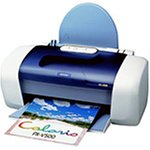
EPSONのインクジェットプリンタがまたしても壊れた。
PX-V700が非常に短命に終わって、次に買った PX-V600が、またあっけなく壊れた。
2年はもたなかった。もともと1万円しなかったので、インク交換3回目くらいまで使えれば十分だと思っていたけど、その通りだった。
黒インクがなくなったので、普通に交換したら、黒が全く印刷されなくなってしまった。クリーニングをしてみたら、他の色の印字がおかしくなってしまった。もう一度クリーニングをしたらイエローが出なくなった。さらにクリーニングをすると、イエローは出るようになったけどレッドとシアンの印字が汚くなった。
何回かクリーニングをしただけで、満タンに近かったインクがあっという間に半分以下になってしまったので、作業を中断した。
インクを4色揃えると4000円以上はするので、それを買うくらいだったらプリンタを買い換えた方がよい。
顔料インクの最新機種の値段を調べてみたら、1万円以下なので、迷わず買い換えることにした。プリンタはやはり消耗品だ。1年もてばいい。
今回買ったのは、PX-V630。アマゾンで \9,450円(税込み。送料込み)だった。
私のPCは毎晩夜中に自動的にバックアップソフト「かなり安全2」が起動して、更新されたファイルが別ドライブに更新されるようになっている。
ところが最近、「パラメータが間違っています」というエラーが出るようになって、気持ちが悪かった。バックアップも中断してしまっているらしい。
どうやら、ある特定のフォルダ内に、末尾がピリオドで終わるファイルがあって、そのファイルにアクセスすると原因不明のエラーが出るようだった。
でも、それを削除しようとしても、どうしても削除できない。
結局、どこで調べたか忘れてしまったが、コマンドプロンプトから特殊なコマンド入力をすると削除できることが分かった。さっそくやってみたら、見事に削除できたので、この問題は解決した。
例えば、Dドライブの ¥gomi フォルダ内にある “q[1].” というファイルを削除する場合は、次のコマンドを入力する。
DEL “¥¥?¥D:¥gomi¥q[1].”
ウィルスバスター2005をインストール中にSTOPエラーが出て画面がブルースクリーンで固まってしまった。「BAD_POOL_CALLER」と書かれていたけど、今の段階では障害追及するつもりはない。
とりあえずPCをリセットしてみると、一応はインストールされているようだが自動起動はしない。手動起動をするとエラーになる。
アンインストールプログラムを起動すると、「この操作は現在インストールされている製品に対してのみ有効です」と表示される。プログラムの追加と削除の一覧にも出てこない。
ところがインストールを行なうと、何度やっても、最後の最後に、進行バーが逆に進んで「アクションを元に戻します」と表示されて、中断されてしまうのである。
こういう事象は、トレンドマイクロ社のサポートページにも書かれていない。
こうなると通常の方法で解決するのは難しい。一旦、トレンドマイクロ関連のファイルや設定を一掃して、それから再インストールするしかない。
強制アンインストールソフトというのもあるけど、これは2004までしか対応していない。
一つずつ調べていったところ、「サービス」の一覧にトレンドマイクロ関連のものが2つ存在していて、それが起動していることに気が付いた。
当然起動はしていないけど、これが存在するだけで気持ちが悪いので、これを削除することにする。
レジストラエディター(regedit)を起動して、次の4つのキーを選択して削除する。
HKEY_LOCAL_MACHINE\SYSTEM\ControlSet001\Services\PcCtlCom
HKEY_LOCAL_MACHINE\SYSTEM\ControlSet001\Services\TmPfw
HKEY_LOCAL_MACHINE\SYSTEM\ControlSet002\Services\PcCtlCom
HKEY_LOCAL_MACHINE\SYSTEM\ControlSet002\Services\TmPfw
この状態でインストールしたら、再インストールが無事に出来た。
PS.
ウィルスバスターは、ソフトウェア ダウンロード ショップ で安く手に入ります。
(例)
ウイルスバスター更新パック ダウンロード版 ¥3,675(税込)
ウイルスバスター2005 2ユーザ ダウンロード版 ¥7,665(税込)
約3ヶ月前にメインPCのハードディスクを80Gから160Gに取り替えて、作業に苦労したことがあったけど、今日、ふたたび同じ作業を行なう羽目になった。
実は昨日の朝に突然、この160GBのハードディスクが原因でPCが立ち上がらなくなってしまったのである。OSがブートする際に、「PRESS A TO REBOOT」と表示されたのでハードディスクがクラッシュしたかと思った。
ちなみに私は、2つのハードディスクをそれぞれCドライブ用とDドライブ用にしていて、Dドライブ側は常にバックアップしているので、Cドライブがクラッシュしてもそれほど影響はない。
でも昨日は、急ぎの仕事があったので、とりいそぎ、約3ヶ月前まで使っていた80Gのハードディスクに入れ替えて復旧させた。
データは無事なのでとりあえずこれで暫定的に復旧はしたけれども、これから大容量ハードディスクに変えるためには前回と同じ手順をふまなければならない。
今回はもう同じ失敗をする必要はないので気楽だけれども、エラーを回避するために回りくどい方法を採るので時間は余分にかかる。
ところで、私が愛用しているバックアップソフト「かなり安全」はもう売っていないかと思ったら、新バージョン「かなり安全2」のご案内が来た。
「かなり安全2」 http://web.teglet.co.jp/kanari2/
WindowsXP のアップデートを行ったら、サービスパック2のインストールが始まった。
インストールは無事に終了したけれども、FTPがつながらなくなってしまった。
おそらく自動的にファイヤーウォールが設定されるために、FTPも含めて外部から内側へのパケットが閉じられるようになってしまったのだろうと思う。
FTPをパッシブモードにして接続すれば、解決する。
接続先のFTPサーバー側でパッシブモードが使えるように対応したら、接続でき
でもすべてこれだと不便なので、やはりFTP用ポートだけは開けておいてパッシブモードでなくてもつながるようにしたい。
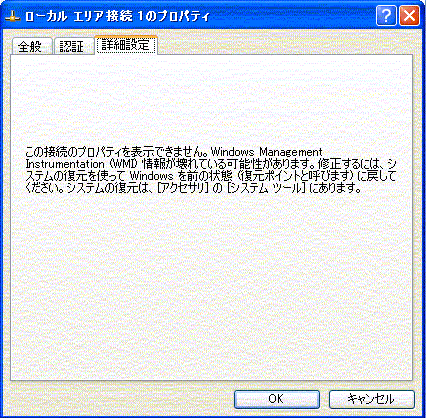
さて、ネットワークの設定画面を開いて、ファイヤーウォールの設定画面を開こうとすると、次のようなエラーが出た。
この接続のプロパティを表示できません。Windows Management Instrumentation (WMI) 情報が壊れている可能性があります。修正するには、システムの復元を使って Windows をそれ以前の時点 (復元ポイントと呼ばれます) まで復元します。システムの復元は [アクセサリ] の [システム ツール] フォルダにあります。
実は、WMIが壊れていたのは今ではない。確か2ヶ月くらい前から突然、タスクスケジューラーが動作しなくなり、その時にWMIが壊れたのだと思う。特に不便は感じなかったので今までそのままにしておいたのだが、システムの復元を使ってしまったら、それ以降の変更箇所まで元に戻ってしまうので、かえって壊してしまう可能性がある。システムの復元機能を使うのは、非現実的である。
他に何かよい方法はないだろうかと思って、さっそくサーチエンジンでキーワード検索して、マイクロソフトのサポートページを探してみると、ここのページが現れた。
http://support.microsoft.com/default.aspx?scid=kb%3Bja%3B823775
ここには、次の2つの方法が書かれている。
方法 1 : コンピュータを以前の復元ポイントに復元する
方法 2 : Windows XP のインプレース アップグレード (再インストール) を実行する
方法2はつまり、OSの上書き再インストールのことなので、これも現実的ではない。サービスパック2を入れた直後なのに、古いものを入れたらますます不安定になるのは目に見えている。
他にもっとよい方法を探しまくってみたら、ここのページが見つかった。
http://support.microsoft.com/default.aspx?scid=kb%3Bja%3B319101
%SystemRoot%\System32\Wbem\Repository フォルダのファイルを削除して、PCを再起動するだけというので、試してみる価値はある。
そして試してみた。
が、それでも結果は変わらない。
「Windows Management Instrumentation」サービスを手動で[開始]させると、エラーが出て起動できない。何のサービスに依存しているのかを調べようと思っても、「情報を収集できません」と表示されるので、お手上げである。
まだまだ諦めずに探しまくってみたら、とうとうこのページが見つかった。
http://www1.ark-info-sys.co.jp/faq/hdbackup/V4/eds/v4eds06.htm
原因は実に単純なことで、イベントログサービスが「無効」になっていたことだった。
さっそく、ここに書かれているとおり、「Event Log」サービスを「自動」にして「開始」してから「Windows Management Instrumentation」サービスを開始させてみると、こんどはうまくいった。「Task Scheduler」サービスもエラー無しに開始できるようになった。
これはすばらしい情報だと思って、このページのURLを良く見てみると、アーク情報システムのHD革命バックアップのFAQのページだった。
それで思い出したのだが、2004年08月21日にハードディスクの引越しをした時にこの「HD革命バックアップ」ソフトを使ったけど、それが原因で今回苦労していたのだった。
このソフトのパーティション操作機能を使うと、イベントログサービスが「停止」ではなく「無効」になってしまうらしい。
以前にも1度経験したはずだ。突然、タスクスケジューラーが動かなくなってしまった日のことを。その時も原因はこの「HD革命バックアップ」のソフトだった。
今まで使っていた80GBのハードディスクを PowerQuest Drive Copy Plus のソフトを使って、新しい160GBのハードディスクに移し変えようとしたが、コピーに8時間以上もかかって最後の最後で「メモリ不足」エラーが出てうまくいかなかった。
結局、サイズを変えずに80GBのままコピーすることで、なんとか無事に完了することができた。
パーティションの変更は別のソフトを使った。たまたま手元に「HD革命バックアップ」というソフトがあって、それにはパーティション変更ツールが付属していたので、それを使うことでパーティションサイズを160GBに変更することができた。
ちなみにこのソフトのメイン機能であるバックアップ機能は全く使っていない。
バックアップする度にいちいち再起動するので、面倒くさい。
ハードディスクのバックアップには、かなり安全 というソフトをいまでも使っている。これはバックグラウンドでファイルをコピーしてくれるので、邪魔にならない。
すばらしいソフトだったけど、今はもう売っていないらしい。
パソコンのCドライブの容量が足りなくなってきたので、先週、WesternDigital社の160GBのハードディスクを買ってきたけど、まだ乗せ替えができていない。
最近、パソコンの動向に疎かったので、遠回りをしている。
まず取り付けてみてパソコンを起動したところ、容量が160GBではなく、8MBと表示された。マザーボードが若干古いので、BIOSのアップデートを行なう必要があるのはすぐに分かったので、さっそくダウンロードして実行した。
容量は160GBになったけど、調べてみたら、このままでは動作しないことが分かった。137GBの壁というものがあるらしいので、Windows XP だとサービスパック1以上でなければならないし、しかもIAA(インテルアプリケーションアクセラレータ)というソフトをインストールしなければならないらしい。
さっそくそのIAAをインストールしてみると、いくつか動かなくなったソフトがあった。DVD書込みソフト、ビデオキャプチャー、ビデオ編集ソフト等の動作が不安定になった。
IAAはアプリケーションソフトとの相性があるそうなので、仕方がない。ソフトは別のものに入れ替えれば済むことだからだ。
問題はハードディスクの引越しなのだが、今まで使っていた DriveCopy 4.0 というソフトだと、やはり137GBを超える大容量ドライブをサポートしていないらしく、同ソフトの新バージョン(PowerQuest Drive Copy Plus)にアップグレードを申し込んだ。
大容量のハードディスクを丸ごとコピーするには一晩かかってしまうので、開始直後にエラーが出るならまだしも、数時間かけた後の最後の最後でエラーが出ると、ショックが大きい。
今朝は、最後の最後で「メモリ不足です」というメッセージが表示された。
メモリは512MBあるので、これが原因ではないのは分かっている。
PowerQuest Drive Copy Plus は、DR-DOSで動いているシステムなので、DOSのメモリ管理の問題だとは思うけど、CD-ROMからブートしているので、どうしようもない。
今晩も再度トライはしてみるけれども、一体何の手を打てばエラーが出なくなるのかを追求する気力を失いかけているので、これでダメなら、他のソフトを1度試してみて、それでもダメならハードディスク丸ごとの引越しは諦めて、外付けケースを使って増設ディスクにしようと思う。
EPSONのインクジェットプリンタがまたしても壊れた。
昨日、私にとって3台目である PX-V700 が壊れて、もう2度とインクジェットプリンタは買わないと決めていたので、妻の実家から PMC-950C を運び込んで来た矢先、またしてもノズルが詰まってしまった。
何ヶ月か使用していなかったものなので、ノズルチェック印刷をしてみたら、黒が若干かすれが出ていた。でも1色まるまる出ていない色があったので、説明書どおり、クリーニングをしてみることにした。
そしたら、黒のかすれが減って、出ていなかった色も出るようになった。
これではまだ満足できないので、もう1度クリーニングをしてみると、出ていなかった色は完全に出るようになったのに、こんどは黒が全く印字されなくなってしまったのである。
昨日の PX-V700 と同じ状態である。今まで問題なく出ていた色が突然全く印刷されなくなってしまう。
それからクリーニングを5~6回くらい続けてみたけれども黒は回復しない。7回目くらいになってくると、少しだけ印字されるようになった。
もう10回くらいクリーニングを繰り返しているけど、良くなったり悪くなったりして全く進展しない。黒がどうしても印刷できない。
PowerPointで1画面まるまる真っ黒な四角を描いて、それを印刷してみたけれども、線が何本か印刷されるだけである。
これからインクが空っぽになるまでクリーニングを続けてみる。
(1時間後)
黒インクを取り出して振ってみたら、音がしなかった。EPSONプリンタウィンドウでは、黒インクはたくさん入っている表示になっていた。
新しい黒インクに変えてみると、印字ができるようになった。
まだノズルチェック印刷するとかすれが出ているが、印字はできるようになった。
でもおかげで他の色も今日のクリーニングだけでほとんど空っぽになってしまった。
インクを7色分揃えると、7000円以上もする。
今日1日で、7000円近くの出費である。
1万円ちょっとで新しいプリンタが買えるのに、インクが高すぎる。
デジカメ写真は写真屋さんに出した方がきれいなので、インクジェットプリンタはなるべく安い機種で4色のものを選んだ方が良いと思う。
私が次にインクジェットプリンタを買うとしたら、これだ。
インクジェットプリンタEPSON PX-V700 が壊れた。
インクの交換方法を間違えたせいかもしれないけど、ブラックとシアンが印字されなくなってしまった。
私は過去にインクジェットプリンタを3台買って、いずれもノズルを詰まらせて、短期間の寿命で終わった。
1台目は、CANON BJC-880J という、A3サイズが印字できてLIPSコマンドが使える歴史的な名機(?)である。値段は428,000円で、レーザープリンタよりも高かった。ちょうど11年前で、まだカラープリンタが普及する前の機種だったので、全てが高かった。インクカートリッジは1色5000円で、クリーニングを数回やるだけですぐになくなってしまった。4色揃えると2万円近くなるので、ランニングコストが非常に高く、ノズルを詰まらせて修理を頼んだら4万6千円もとられた。このプリンタは再びノズルが詰まったので、カラーが印刷できなくなったまま、Nifry-Serveの売り買いコーナー(今で言うネットオークション)に壊れていることを明記して売りに出したら、1万5千円くらいで買ってくれる人が現れたので、売った。カラーなんかなくても黒でA3が印字できるだけで十分だということで、喜んでくれた。
2台目は、Apple ColorStyleWriter2400 という機種である。これもすぐにノズルが詰まった。Nifry-Serveの売り買いコーナーで、九州の方の学生さんが「壊れたプリンターを買い取ります」と出していたのを見つけたので、1万円で売ることになった。彼いわく、中身を分解して研究したかった、とのことだった。
インクジェットプリンタは水に弱いし壊れやすいので、もう買うのはやめようと思い、その後は、アルプス電気のマイクロドライプリンタ MD-2010S を買った。これはインクリボンを使うので水にもつよいしインクが詰まるようなことがないので、とても気に入っていた。しかもインクがにじむようなことがないので、非常に美しかった。
ただし非常に残念なことに、このすばらしいマイクロドライプリンタのシリーズはやはり印字速度が遅くて値段も高いのであまり人気がなく、店頭から消え去ってしまった。インクジェットとは問題にならないくらい印字が奇麗なので、プロのデザイナーには愛用されたけど一般の人は買わないので、今ではアルプス電気の直販のみになってしまった。今でも売っている。
アルプス電気 マイクロドライプリンタ MD-5500
http://www.alps.co.jp/brand/printer/md5500/index.htm
3台目のインクジェットプリンタを買う気になったのは、昨年、待望の顔料インクのプリンタが激安で登場したからである。それが EPSON PX-V700 である。本体価格は1万5千円くらいだったので、この値段なら長持ちしなくてもいいと思った。インク4色で5千円くらいなので、3回分くらい使えればいいと思ったのだが、2回目の交換で壊れてしまった。もしかしたらインクがおかしい可能性もあるので、今日1色だけ買ってきて取り替えてみたけど結果は同じだった。残念ながら保障期間が過ぎていたので、深追いせずに処分することに決めた。
プリンタ本体がもともと消耗品だったのだ。
帳簿にも「消耗品」勘定でつけている。
そう考えれば、1年ちょっと生きていたのだから上等である。